et digitaliseringslag til de fysiske laboratorier hos PowerLab.
OBS: Da EnergyDataDK kontinuerligt bliver forsynet med yderlige datasæt er det muligt at billederne i dette dokument fremstår anderledes end på dit eget skærm.
Venligst meld fejl eller forbedringsforslag til dette dokument til EnergyDataDK@dtu.dk
| Term | Definition |
|---|---|
| Administrator (group) | The administrator is a groupmember with full privileges, e.g., the administrator can add users to, or remove users from a group. They can additionally grant license to a dataset, thereby making it accessible to the group. The administrator can only grant access to data sets that the administrator has ownership of. |
| Datastream | Data is organized in EnergyDataDK in datasets and datastreams. A datastream is a source of data, for example from a sensor, a measurement device, or something similar. All observations from the source are a timestamp (when the measurement was performed) and the measurement itself, i.e., the “value”. All timestamps in EnergyDataDK are in UTC time. A new observation with a duplicate timestamp will overwrite the existing observation. Please note that the measurement device provides a timestamp for the measurement. Each data stream shall be described by a number of mandatory “tags” (meta data) in order the qualify the data. Additional non-mandatory tags may be added. |
| Dataset | A dataset is a collection of datastreams which are related in some way. The owner of the data can grant users access to a dataset, thereby granting access to all the datastreams within the dataset. |
| Group | A collection of users which share the same privileges, i.e., which datasets they can access and what privileges they have (read or write access).Any user who owns (administrates) a dataset can create a group. |
| License | read or write access to a dataset is controlled by a license associated to the dataset for the group. |
| Member (group) | Membership of a group grants access to the datasets linked to the group |
| Owner | The owner of a dataset has privileges to maintain the dataset and is usually the dataset's creator. An owner can appoint additional owners. Appointed owners share identical privileges as the appointer. |
| Read | A privilege which enables viewing a datastream in the preview window, exporting the data to a CSV file, or fetching the data via an API. |
| Tag | A metadata field for a datastream which describes or qualifies the datastream. |
| Topic | A unique label for a datastream. The topic is used when inserting or requesting data for a data stream via an API. |
| Write | A privilege which enables adding data to a datastream via an API |
Mange af de tilgængelige datasæt i EnergyDataDK er beskrevet i følgende dokument: data i EnergyDataDK.
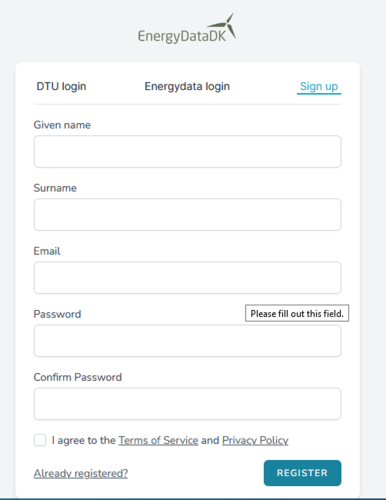
Når du tilmelder dig til EnergyDataDK får du adgang til alle offentlige (open) data i EnergyDataDK. Adgang til yderlige datasæt i EnergyDataDK kræver tilladelse af ejerne af datasætterne. Der henvises til beskrivelsen af et datasæt, for at se hvem ejer datasættet, og hvordan du kan få adgang. For mange datasæt kan du bede om adgang ved at klikke på hængelås ikonet ved et af de datastrømme i datasættet.
EnergyDataDK kan tilgås på følgende adresse: https://admin.energydata.dk/login
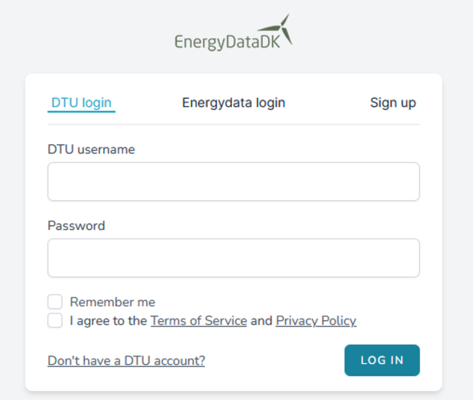
Når nu navigere til adressen vil du blive vist en loginside som vist i billedet nedunder (Figur 1).
Hvis du er en DTU bruger, det vil sige en ansat eller studerende hos DTU, skal du benytte dig af DTU login fanen. Hvis det er første gang du logger ind skal du gennemgå og acceptere vores Terms of Service og Privacy Policy. Bekræft ved at sætte et hak ved “I agree…” kassen.
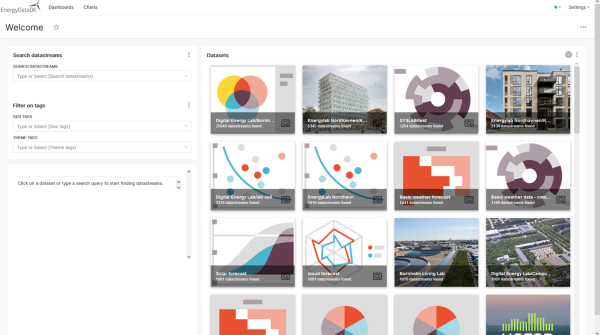
Når du er logget ind får du vist en velkomstside som vist i Figur 3. Til højre finder du grafiske fliser som hver repræsenterer de tilgængelige datasæt i EnergyDataDK.
Læg mærke til at tomme datasæt, uden datastrømme, vil blive repræsenteret ved at have dæmpede farver.
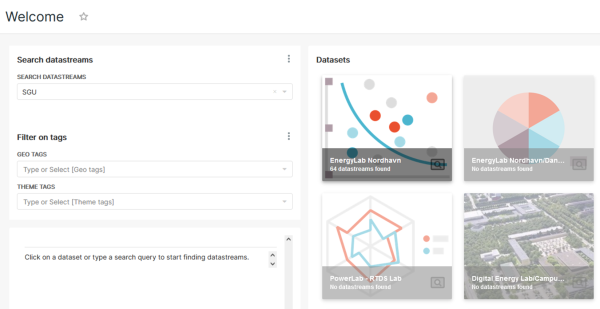
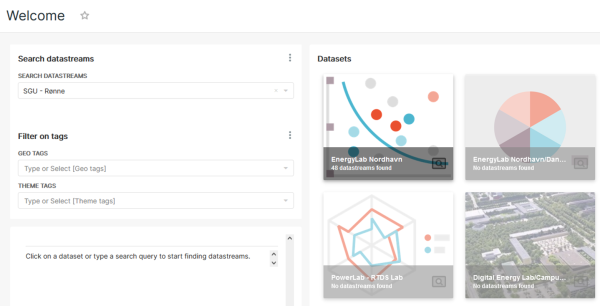
På venstreside af skærmen finder du et søgefelt, samt filterering muligheder. I søgefeltet kan du bruge nøgleord for at finde bestemte datasæt. Søgemaskinen vil søge efter et match i metadataet og i beskrivelsen af tilgængelige datasæt. Søgemaskinen fungerer som de fleste andre, så hvis du for eksempel indtaster “SGU” vil alle datasæt som har “SGU” i deres metadata eller beskrivelse blive vist. Resultatet bliver vist som antallet af datastrømme som matcher din søgning, se Figur 4.
I ovennævnte eksempel indeholder datasættet “EnergyLab Nordhavn” 64 datastrømme som matcher vores søgekriterier, de øvrige datasæt indeholder ingen datastrømme som matcher vores søgning, som er indikeret med “No datastreams found” meldingen, og de dæmpede fliser.
Søgningen kan blive tilpasset med operatorer, f.eks., kan du søge på “SGU” og ekskludere resultater som indeholder “Rønne”ved at bruge følgende søgekommando : “SGU -Rønne”. Søgeresulatet vil ekskludere alle datastrømme som matche “Rønne”, se Figur 5
Søgningen resulterer nu i blot 48 datastrømme.
Vær opmærksom på at søgemaskinen bruger en fuzzy search algoritme. Dette betyder at matches bliver fundet som er ens med det du har indtastet, men som ikke nødvendigvis er en præcis match. F.eks.: Hvis du søger efter “SGU frequency” vil søgningen indeholder resultater med “SGU fuse”, da “frequency” og “fuse” er tilstrækkelig ens.
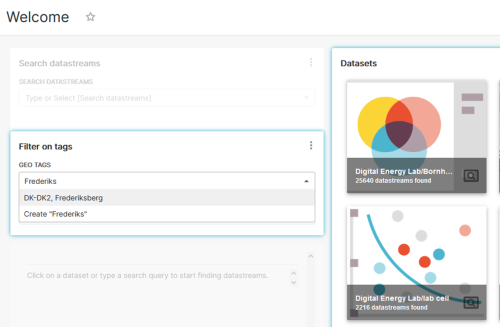
I Filter on tags sektionen kan du tilpasse din søgning ved hjælp af filtre, se Figur 6. Kun datasæt som indeholder datastrømme som matcher filtret og søgekommandoet vil blive vist.
I geo tags sektionen kan du indtaste en geografisk lokation. Tekstfeltet er en drop-down menu med en liste af alle tilgængelige geo tags. Tilgængelige geo tags er alle deklarerede geo tags hvor alle datastrømme i EnergyDataDK er defineret. Samme princip gør sig gældende hos andre tags.
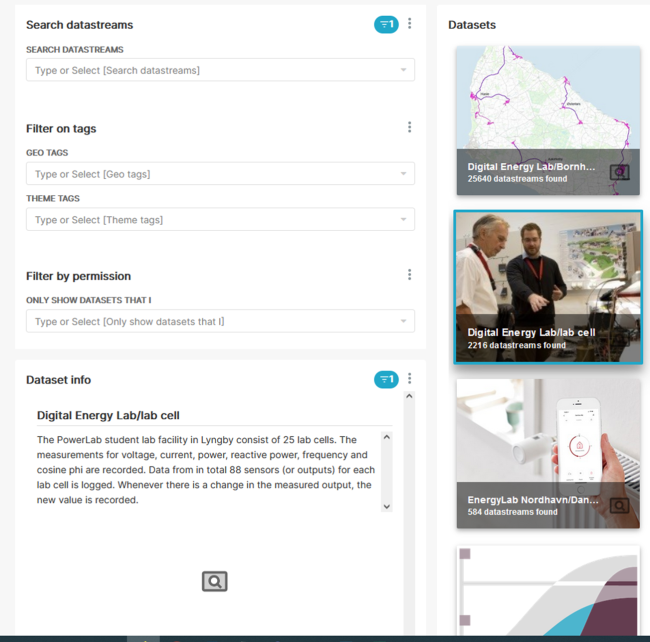
Når du selektere et datasæt, vil rammen omkring den blive blåt, og en beskrivelse af dataet vil blive vist til venstre, se Figur 7.
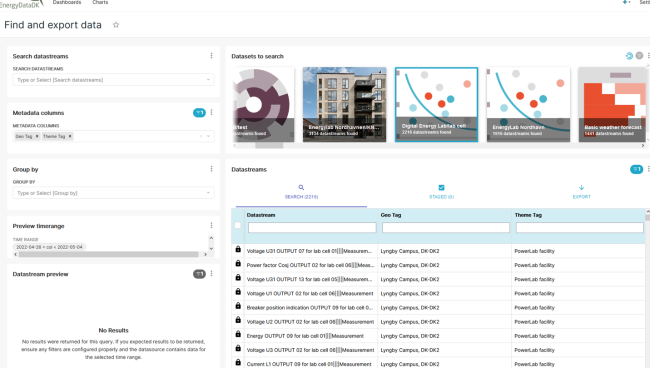
Søgeknappen vil automatisk selektere alle datastrømme i en datasæt, disse vil blive vist i datastrøm vinduet, se Figur 8
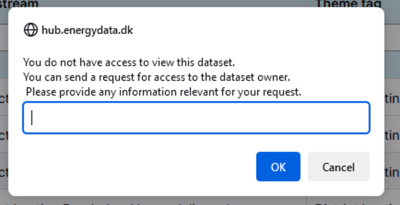
Hvis et hængelås ikon bliver vist til venstre af datastrømmen har du ikke adgang til den. For at få afgang skal du kontakte ejeren. Dette kan du gøre ved at klikke på hængelås ikonet.
Et formular vil blive vist som i Figur 9. Når du har udfyldt og afsendt formularen vil dataejeren få en email med din anmodning han eller hun kan nå vælge at give eller nægte dig adgang.
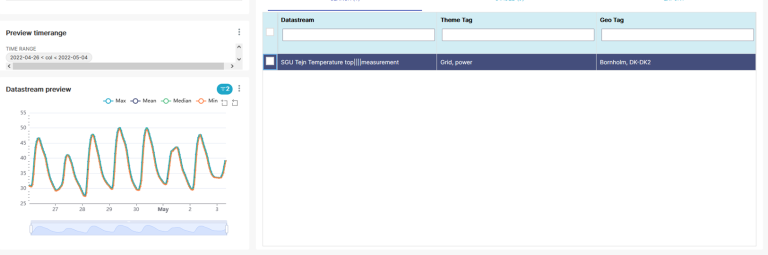
Når du vælger en datastrøm fra dem du har adgang til vil en forhåndsvisning blive vist i den vesntre del af skærmen se Figur 10.
I forhåndsvisningsvinduet vil en graf blive vist for
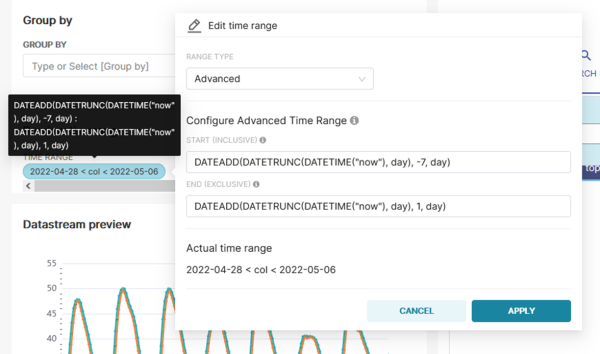
målingerne i den specificerede tidsrum (standard en uge). Du kan fra/tilvælge målinger ved at klikke på de tilsvarende ikoner. Tidsrummet kan blive tilpasset ved bruge af slideren nedunder grafen, eller ved at indtaste et tidsrum i time range feltet, for at ændre start- og slut dato, se Figur 11
Vær opmærksom på at:
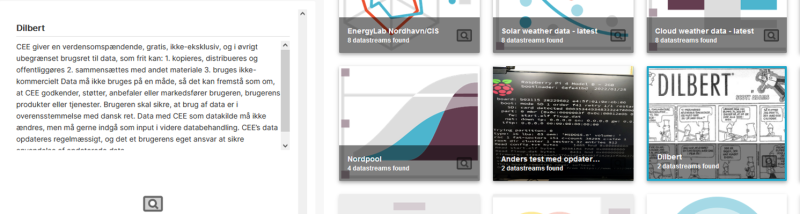
Når du tilmelder dig til EnergyDataDK får du adgang til offentlig tilgængelige datasæt. Dog kan der være særlige licens krav du skal imødekomme selv på offentlig tilgængelige datasæt. Du vil kunne læse om disse krav i beskrivelsen af datasættet, se Figur 12. Det er dit ansvar at sikre at disse betingelser bliver opfyldt.
Andre tilgænglige datsæt bliver vist som fliser , se Figur 3. Hvis du ikke har fået adgang til et datasæt vil du udelukkende kunne læse beskrivelsen. Her vil du kunne se hvem du skal kontakte for at får adgang.
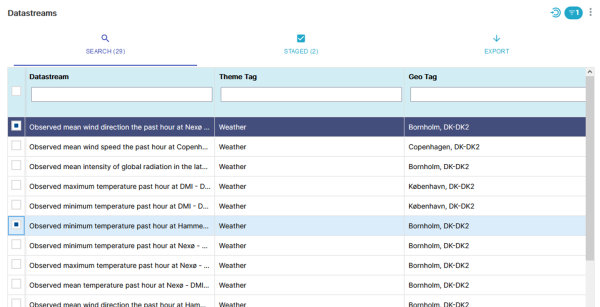
Alle datasæt du har læse-adgang til kan blive eksporteret dvs. du kan kan downloade hele datasættet eller en del af det. Læse-adgang er indikeret af et afkrydsningsfelt in datastrøm vinduet, se Figur 8. Et hængelås ikon betyder at du ikke har adgang.
Hvis man eksporterer et datasæt resulterer det i et link til en CSV-fil, som kan downloades. Linket bliver tilsendt din email, som er registreret på dit profil. Du kan angive hvilke datastrømme skal inkluderes i eksporten ved at sætte hak til venstre for datastrømme, se Figur 13.
På staged fanen kan du se hvilke datastrømme er bliver eksporteret. Dette kan være nyttigt hvis et datasæt indeholder mange datastrømme, som i dette eksempel hvor 29 datastrømme er inkluderet.
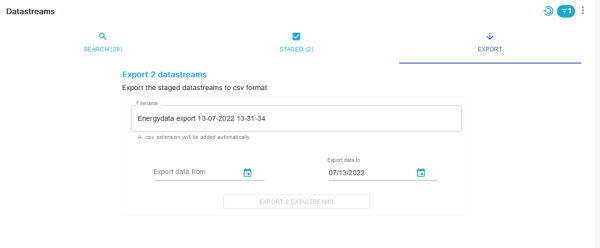
På export fanen bliver selve eksporten konfigureret og initialiseret, se Figur 14
Standard vil eksport filen have de følgende navnformat: “Energydata export dd-mm-åååå TT-MM-SS”, dvs. dato og tidspunktet for eksport. Du kan dog vælge hvilken som helst navn efter dine egne præferencer.
Eksportfilen er en CSV fil som kan blive importeret i forskellige applikationer. Filen indeholder et kolonne for hver datastrøm som blev selekteret for eksporten, plus en kolonne som indeholder tidsstemplet for målingen. Hver kolonneoverskrift er navngivet efter følgende standard:
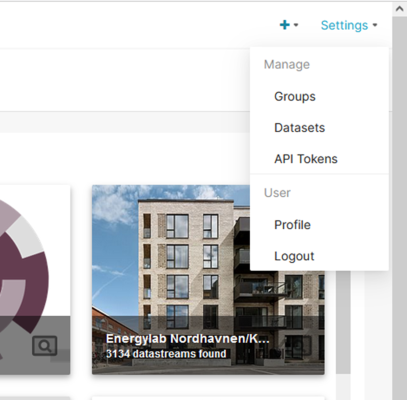
<data stream name>|<data stream topic>|<data stream property ID> Du kan adminsitrere dine egen datasæt og prette nye til dine projekter. Valg Setting i dropdown menuet i den øverste til højre hjørne, og selekter Datasets valgmuligheden, se Figur 15.
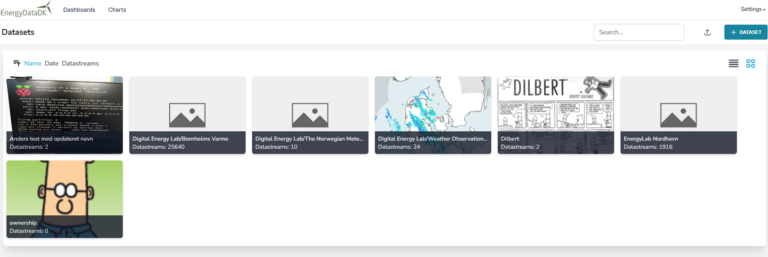
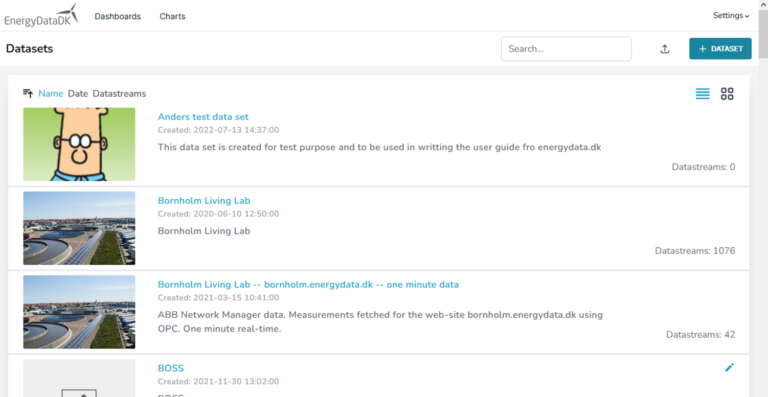
Du vil få vist alle datasæt som du ejer, samt datasæts opretter af andre som du har fået ejerskab af, se Figur 16 hvis du er i tile mode.
eller som i Figur 17 når du er i list mode
Du kan skifte mellem tile og list mode ved brug af ikonerne in den øverste højre hjørne.
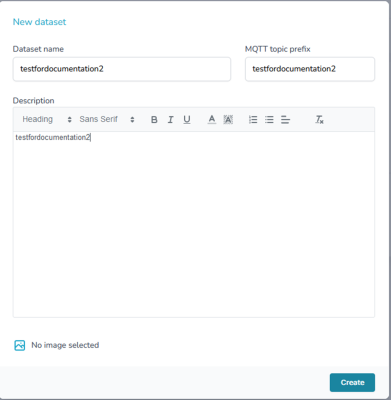
Vær opmærksom når du opretter dit datasæt, klare og tydelige beskrivelser sikrer at andre kan læse og forstå hvad dit datasæt indeholder. Det kan også gøre livet lettere for dig selv, hvis du er nødt til at vende tilbage til dit datasæt i fremtiden. Du kan tilføje et billede som illustrer indholdet af dit datasæt, som gør det lettere at identificere det. Dette billede vil blive vist i datasæt flise vinduet, se Figur 3.
En MQTT prefix er en præfiks fælles for alle datastrøm emner. Præfikset skal være unik og identificere datasættet.
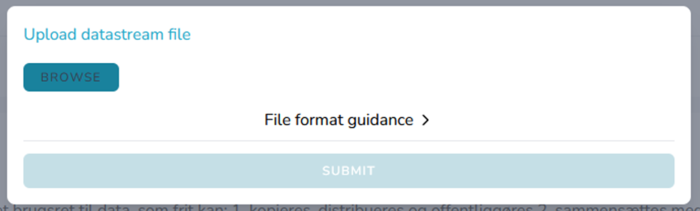
I den næste trin skal du udfylde formularen, se Figur 21.
Du vil få en email omkring resultatet af din upload.
Du kan tilgå dit datasæt via en af disse metoder:
For at gøre dette skal du bruge et token, som fungerer som autentificeringsmetode, for at bekræfte at du har adgang til datasættet.
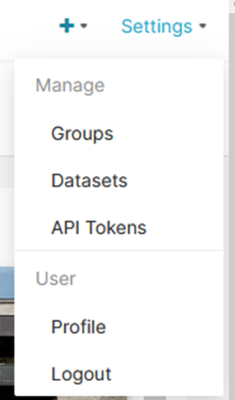
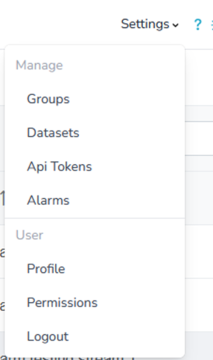
For at oprette et tokenvælger du API Tokens i Settings menuet i Figur 24
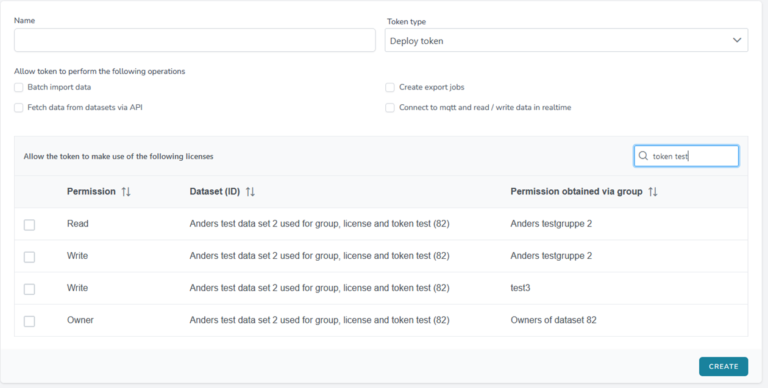
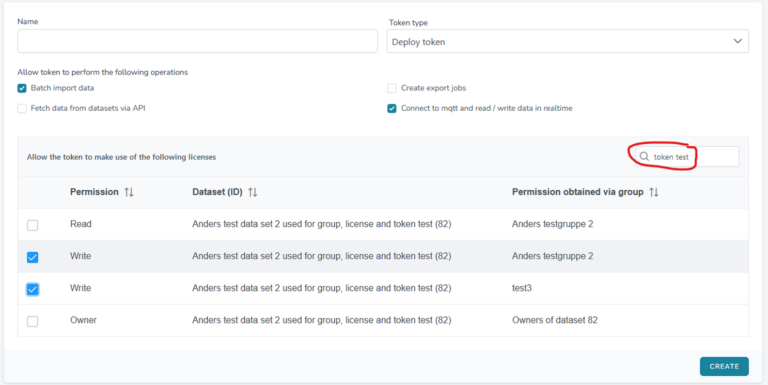
En API token oprettelsesformular som vist i Figur 25 børe komme fremme. Navngiv det nye token, navnet vil blive brugt for at administrere tokenet i systemet. Vælg et navn som kommer overen med det tiltænkte formål.
Vælg token type (personal eller deployment), vær opmærksom på deres forskellige anvendelse:
DEPLOY TOKENS
Et deploy token har meget bestemt handlinger det kan foretage på bestemte datasets. Det bør anvendes vedbrug af enheder og måleinstrumenter ude i verdenen. Skulle disse enheder blive kompromitteret vil token ikke kunne gøre meget skade, på grund af den begrænsede adgang. Du kan koble nogen som helst af dine licenser du har gennem gruppemedlemskab til tokenet.
PERSONAL ACCESS TOKENS
Disse tokens har de samme rettigheder som brugeren som opretter dem. De skal derfor kun bruges på brugerens egen computer for lokal udvikling.
⚠ ADVARSEL: En kompromitteret token kan blive brugt til at gøre alt du kan!
Til deployment tokens selekter for hvilken af APIerne et token bliver brugt, adskillige valg er tilladt. Til sidst, vælg hvilken kombination af tilladelser, datasæt, og gruppe tokenet vil blive brugt for, se Figur 26. Du kan bruge søgefeltet for at finde datasættet , se Figur 26. Et personal token giver adgang til alle datasæts du har adgang til, samt alle APIer, derfor bør du ikke vælge det, se Figur 26.
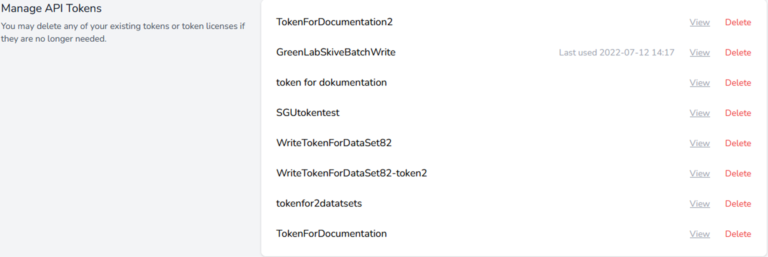
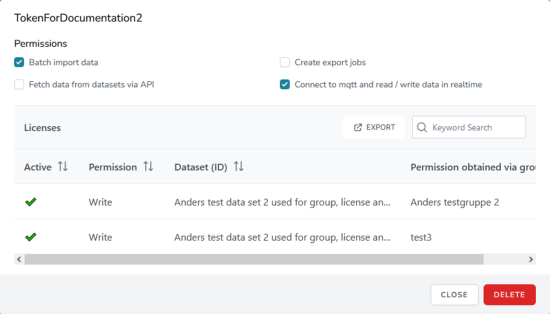
Hvis du vælger View på token linjen, kan du inspicere dets detaljer, se Figur 28
Til sidst kan du slette tokens. Når du sletter et token bliver det ugyldigt, enhver API call som benytter det vil fejle. Du vil få samme resultat hvis licensen tilknyttet til tokenet blive trukket tilbage. Når du i fremtiden tildeler en lignende licens vil tokenet ikke blive koblet til det nye licens Du skal derfor oprette et helt nyt token for det nye gruppe-datasæt forhold.
For at administrere et af dine datasæts bevæger du musen over datasættet i overblikket i tile mode (Figur 16),eller list mode (Figur 17). Et vindue ens med det i Figur 29 vil blive vist når en datasæt bliver selekteret.
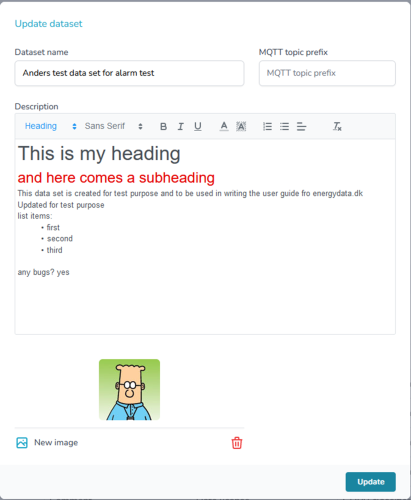
Når du vælger Edit dataset details, bliver et formular vist hvor du kan opdatere navnet, beskrivelse af datasættet, og billedet, se Figur 30
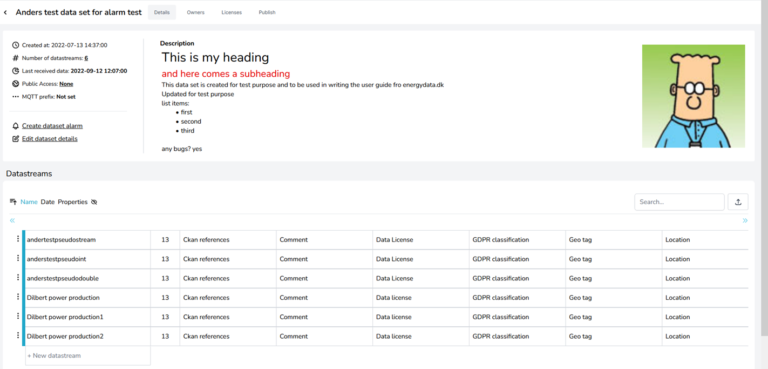
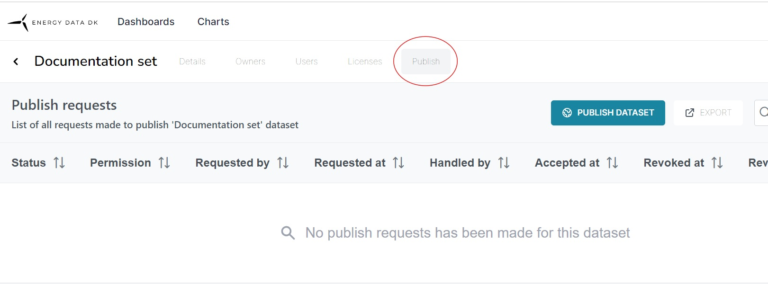
I menubjælken i toppen (Figur 21) er 4 faner: Details, Owners, Licenses, og Publish. Details er standard aktivt.
Generel information om datasættet bliver vist i den øvre sektion; hvornår det blev oprettet, antal datastrømme, etc.
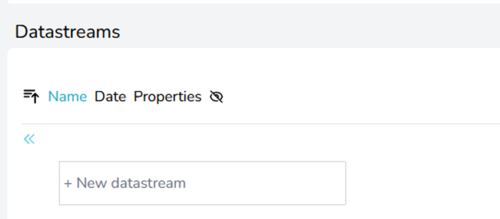
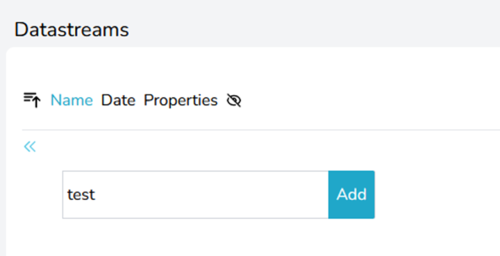
Datastrømme bliver er vist i den nedre sektion.
Når du bevæger musen over en datastrøm tag vil et blyant ikon blive vist, se Figur 31. Når du klikke på det kan du rette pågældende tag. Ved tags som er valgtfrit bliver et skraldespænd ikon vist, som giver mulighed for at sletning.
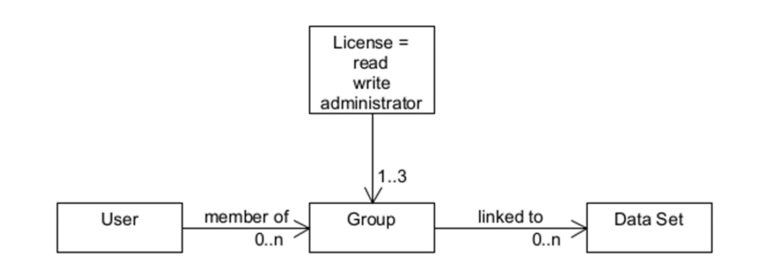
For at andre kan drage fordel af dit data, eller for at have et samarbejde, kan du dele dit data med andre EnergyDataDK brugere Du kan gøre dette ved at give adgang til dine datasæt. Adgangsrettigheder er knyttet til en gruppe, alle gruppemedlemmer har de samme rettigheder.
Et datasæt kan være knyttet til flere end en gruppe. Det bliver illustreret i Figur 32.
Vær opmærksom på, at en bruger kan være medlem af adskillige grupper, og adskillige af disse grupper kan have adgang til samme datasæt. Du skal derfor inspicere alle grupper som er knyttet til et datasæt hvis adgang skal trækkes tilbage for en bestemt bruger.
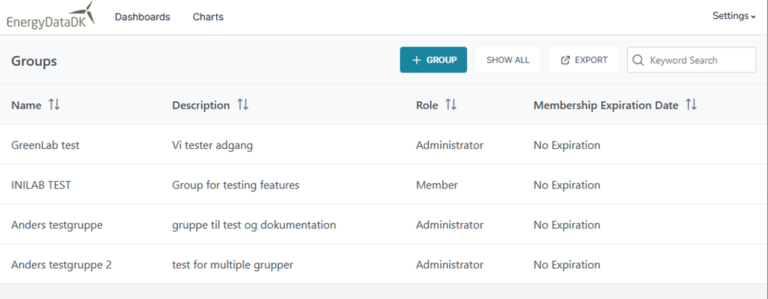
Listen viser alle grupper du er medlem, eller administrator af.
Opret en ny gruppe ved at trykke på + GROUP knappen og udfylde formularen vist i Figur 34
Når du trykker på CREATE knappen bliver et nyt oversigt vist som i Figur 35.
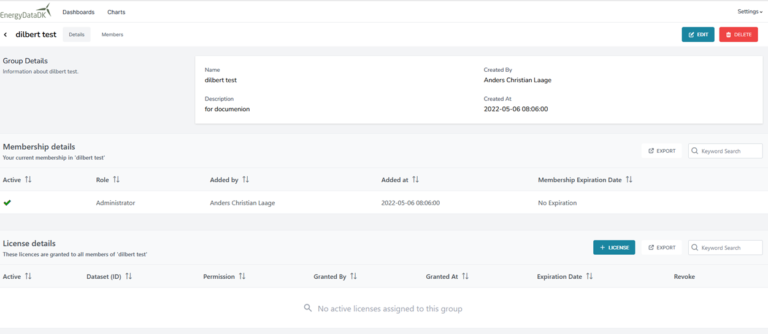
I dette oversigt (Figur 35) kan du tildele en licens til en gruppe (se 8.4.2), eller til individuelle medlemmer (se 8.4.3)
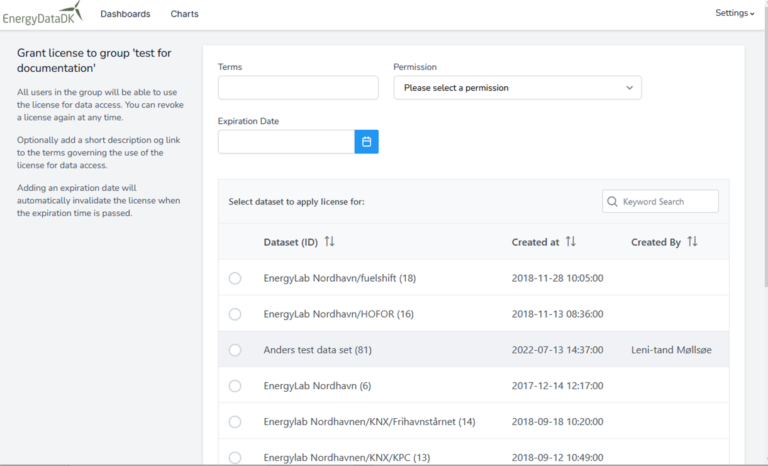
For at tildele en licens til en gruppe skal du navigere til gruppe detaljer formularen (se Figur 35) og trykke på +LICENSE knappen. Formularen in Figur 36 vil komme fremme. I denne formular kan du vælge tilladelser i Permission feltet. Hvis licensen skal have et udløbsdato kan du indstille det i Expiration Date feltet, Terms feltet er til fremtidig brug. Kobl en licens til et datasæt fra listen.
Gentag denne procedure hvis du skal tildele mere end en enkel tilladelse, eller hvis du skal give tilladelse til flere datasæt.
Tryk på + ADD MEMBER knappen,et nyt oversigt bliver vist som i Figur 38
Indtast den nye gruppemedlems e-mailadresse og vælg deres rolle. Du kan vælge mellem “Member” eller “Administrator”. Et medlem kan tilgå data gruppen har adgang til, en administrator kan derudover også administrere gruppen.
Du kan indstille et udløbsdato; Dette kan være nyttigt hvis du gerne vil lade et medlemskab udløbe automatisk, for eksempel efter et projekt slutter.
Du kan offentliggøre et datasæt. Når et datasæt er offentliggjort vil alle EnergyDataDK burgere kunne se datasættet og den vil blive vist i deres søgeresultater.
Når der kommer en anmodning får en EnergyDataDK administrator en email meddetaljer om anmodningen, og hvis beskrivelsen og metadataet er tilstrækkelig bliver anmodningen godkendt. Ved afvisning vil en begrundelse blive givet.
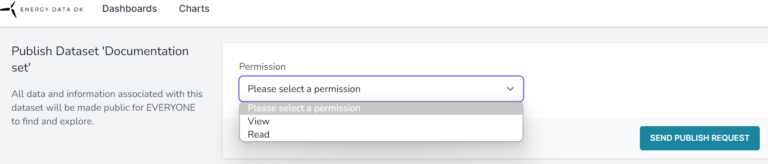
Når man trykker på PUBLISH DATASET knappen skal rettigheder bliver valgt, som vist i figur 40. Herfra kan du sende en offentliggørelse anmodning ved at trykke på SEND PUBLISH REQUEST knappen.
Når der kommer en anmodning får en EnergyDataDK administrator en email meddetaljer om anmodningen, og hvis beskrivelsen og metadataet er tilstrækkelig bliver anmodningen godkendt. Ved afvisning vil en begrundelse blive givet.
Du kan holde øje med dine datastrømme i dine datasæt hvis dataet bliver suppleret via MQTT publish service. Hvis du har en eller flere scripts som supplerer data til dine datasæt via MQTT publish service kan du konfigurere overvågning som kontrollerer om dataet bliver modtaget med en tilpasset tilpasset frekvens og om værdierne er indenfor bestemte grænseværdier. Hvis datastrømmen ikke lever op til dine indstillinger udløser det en alarm of du vil få besked via email.
For at oprette en overvågning vælger du Alarms fra Settings menuet, se Figur 39.
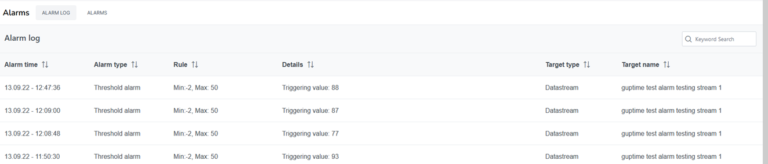
En ny visning med to faner bliver vist; ALARM LOG og ALARMS. I Alarm log visningen får du et oversigt af alle alarmer med deres detaljer, se Figur 40
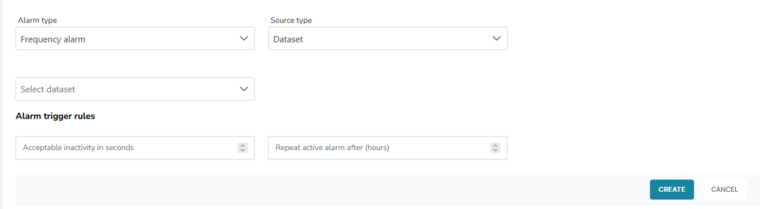
På Alarms fanen kan du finde alle eksisterende alarmer. Yderlige alarmer kan blive oprettet ved brug af + ALARM knappen, se Figur 41
Udfyld formularen, se Figur 42
Når man opretter en ny overvågning, vær opmærksom på:
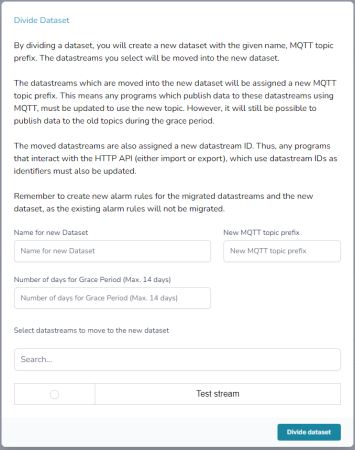
Ved at opdele et datasæt skaber du et nyt datasæt med den given navn og MQTT præfiks. Datastrømme som du selekterer bliver overført til den nye datasæt.
Datastrømme som bliver overført til den nye datasæt får tildelt et nyt MQTT topic præfiks. Det indebærer dog at applikationer som indsætter data til disse datastrømme ved brug af MQTT, skal blive opdateret med det nye emne (topic). Det vil dog være tilladt at tilsende data til de gamle emner under henstandsperioden.
De flyttede datastrømme får også tildelt et nyt datastrøm ID. Applikationer som benytter sig af HTTP APIet (enten import eller eksport), som benytter sig af datastrøm IDer som identifikatorer skal dog også opdateres.
Husk at oprette nye alarmbetingelser for de migrerede datastrømme og det nye datasæt, de de eksisterende alarmer ikke bliver flyttet med.
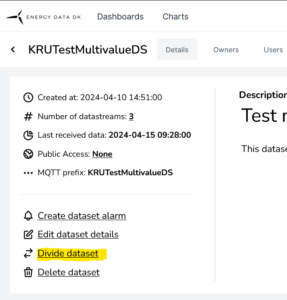
Divide dataset valgmuligheden kan findes i Dataset menuet, som vist i Figur 29. Denne valgmulighed er fremhævet i Figur 43.
Herfra bliver en formular vis som i Figur 44.
For at logge ud af systemet tager du til Settings menuet og vælger Log out . Dette vil afslutte din session og du bliver sent tilbage til loginsiden.