Indholdsfortegnelse

Platform vejledning

Introduktion

Denne brugervejledning har til formål at give dig en hurtig introduktion til, hvordan du bruger energydata.dk.

Venligst meld fejl i dette dokument eller forbedringsforeslag til : energydataDK@dtu.dk.

Terminologi

For at bedre kunne forstå denne vejledning og for at bruge EnergyDataDK optimalt, er det nyttigt at være bekendt med visse begreb.

Disse begreb er beskrevet i Tabel 1 nedunder.

TermMeaning
Datastream A datastream is like a channel where data from a sensor, measurement device or similar is received.
All observations at the channel are a tuple with a time stamp for when the observation was measured and the measurement itself, i.e., the “value”. All timestamps in energydata.dk are in UTC time.
Each datastream is described by a number of mandatory tags (metadata) that qualify the data.
DatasetA dataset is a collection of related datastreams.
Owner The owner of a dataset is the user who has the rights to manage it.
GroupA collection of users is called a group, they all share the same privileges, i.e., which datasets they can access and what privileges they have for the dataset (read / write access).
Administrator (group)An administrator is a group member with additional privileges. Administrators can manage group membership by adding or removing users. They can grant access to datasets by assigning licenses to the group. However, administrators can only grant access to datasets they own.
Member (group)A user can be a member of a group and, through that membership, gain access to the datasets associated with the group.
License Read or write access to a dataset is controlled by a license that is assigned to the group. This license defines the level of access the group has to the dataset.
PublicA privilege that makes it possible to view a dataset, but not read or write the data into it.
Open Dataset"A public dataset that provides free access for energydata.dk users for reading the data.
ReadA read privilege allows users to view a datastream in the preview window, export the data to a CSV file, or access the data via the API for reading purposes.
WriteA privilege that makes it possible to insert data to a datastream via an API.
TopicA unique label for a datastream. The topic is used when inserting or requesting data for a datastream via an API.
TagA tag is a descriptive metadata label used to characterize a datastream, helping to define its purpose or category and making it easier to search, filter, or organize.

Tilmelding og login

For at komme til login-siden på energydata.dk skal du vælge Login i menuen (Fig.1). Siden er også tilgængelig på denne adresse: https://admin.energydata.dk/login.
Figure 1. Login mulighed i menuet
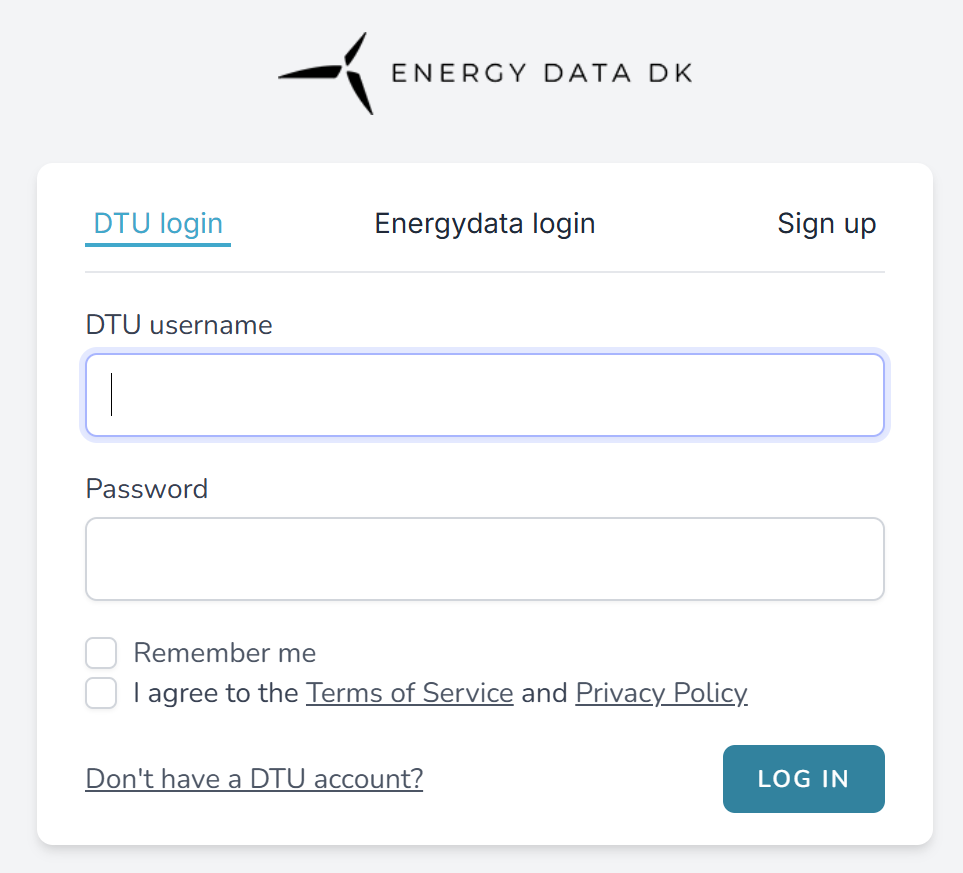
Når du besøger adressen bør du se login siden som bliver vist i Figur 2.
login page
Figur 2. Tilmelding og login

DTU Bruger

Som DTU-bruger, dvs. ansat eller studerende på DTU, bedes du vælge DTU login.
Du skal indtaste dine DTU-loginoplysninger, og første gang du logger ind, skal du læse og acceptere vilkår for brug (Terms of Service) og privatlivspolitikken (Privacy Policy) og bekræfte dette ved at sætte kryds i afkrydsningsfeltet.

Ekstern bruger

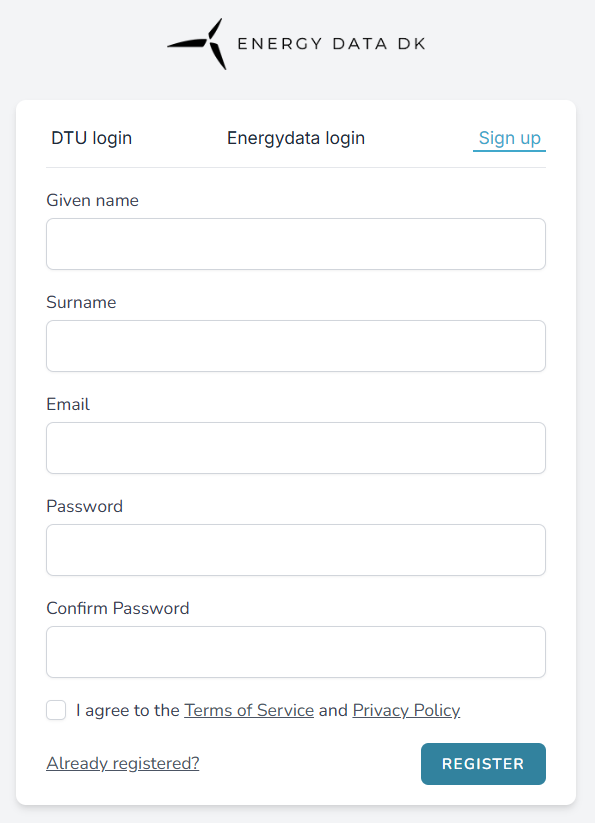
Som bruger uden for DTU skal du gå til fanen Sign up første gang du logger ind og udfylde formularen vist i Figure 3.
Gå bagefter til fanen Energydata login og log ind med den e-mail og adgangskode, som du valgte ved oprettelsen.
OutDTU user login page
Figur 3. Tilmeldingsformularen

Tofaktorgodkendelse

For yderlige sikkerhed kan du slå Tofaktorgodkendelse til.

For at slå Tofaktorgodkendelse til:

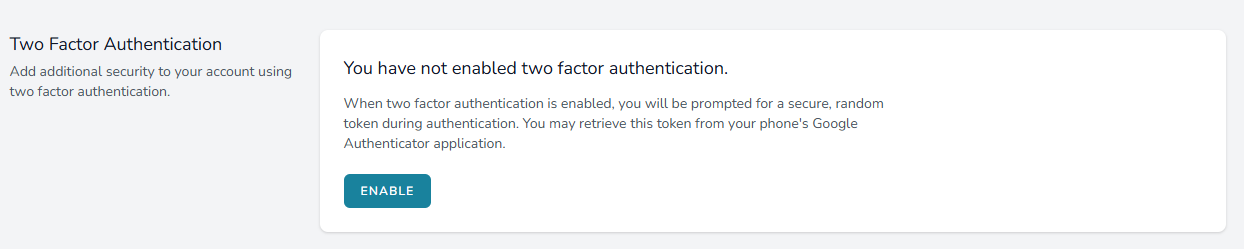
  1. Gå til Settings → Profile → Two-Factor Authentication (Fig. 4) → og klik på Enable.
Figur 4. Two-Factor Authentication

At finde et Dataset

Når du opretter dig på Energydata.dk, får du automatisk adgang til alle åbne datasæt.

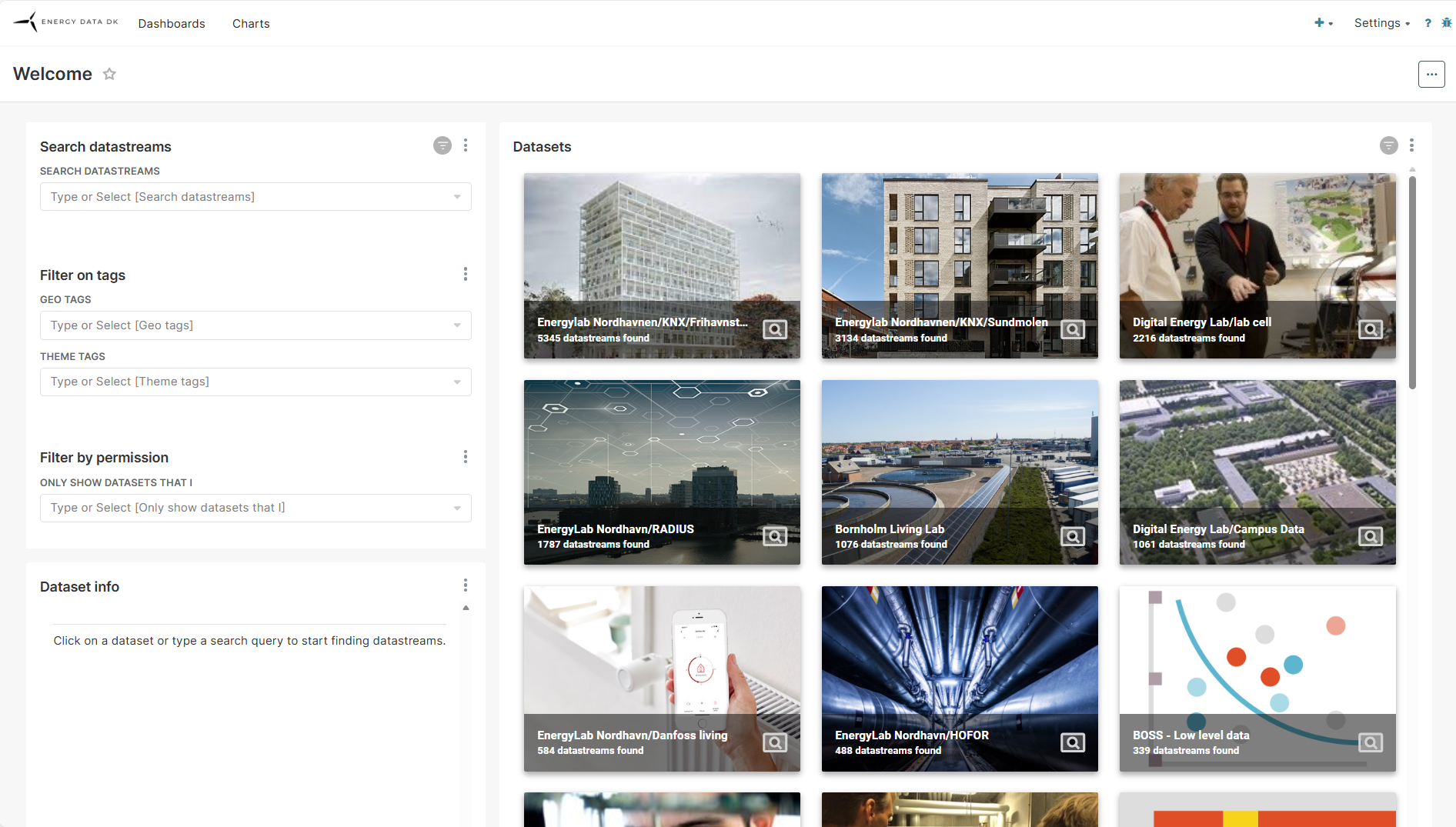
Efter login vil startsiden blive vist (Fig. 5). På højresiden vil små grafiske fliser blive vist, som repræsenterer de forskellige offentliggjorte datasets i EnergyDataDK.

På venstresiden er forskellige søgemuligheder,som kan begrænse visningen af datasets til kun dem med emner som du er interesseret i. Disse muligheder bliver beskrevet nedunder.

main page
Figur 5. Startsiden

I venstre side af forsiden (Fig. 5) er der en søgefelt og en filtreringsformular.

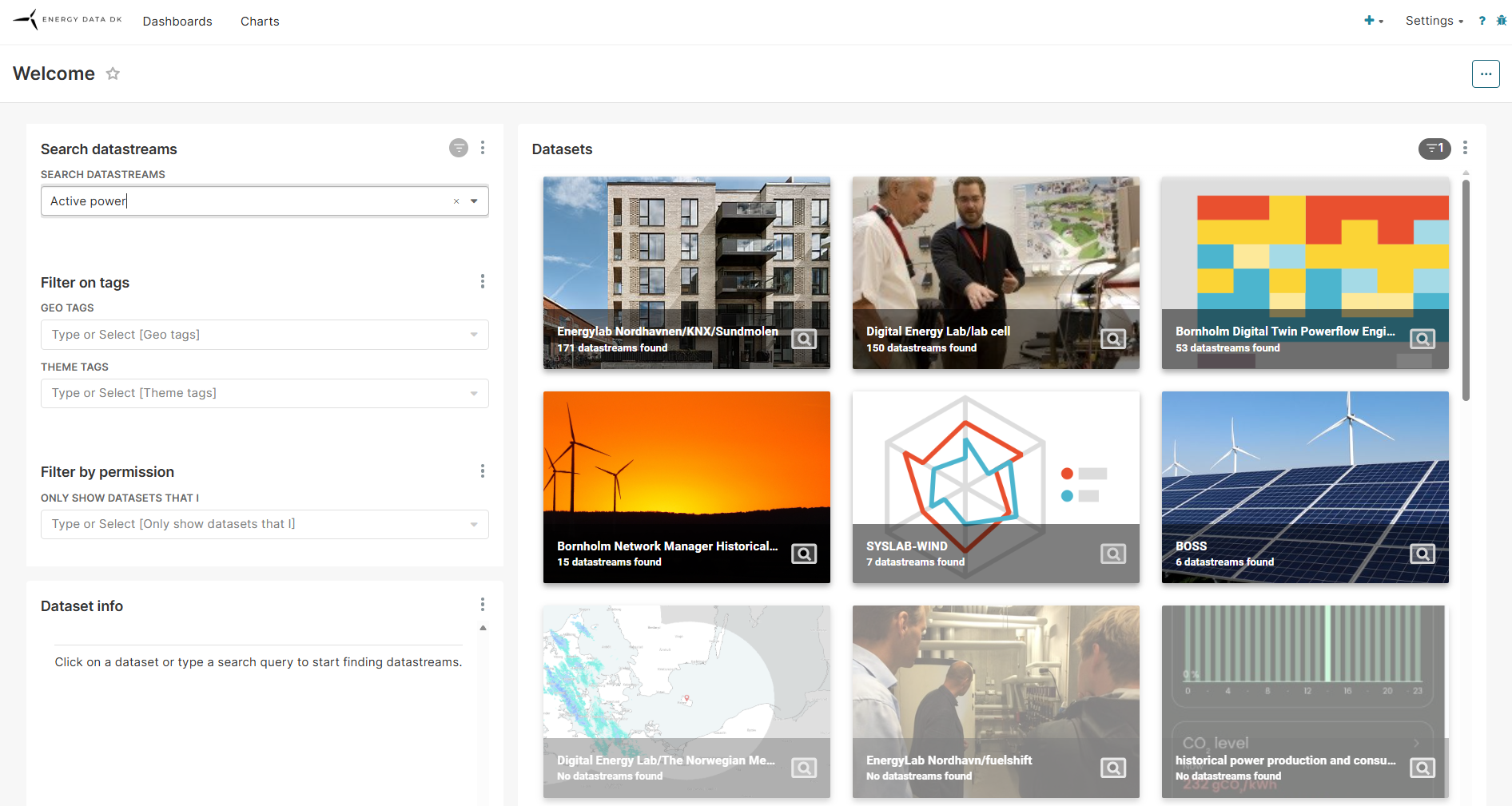
I søgefeltet kan du indtaste en søgestreng for at søge efter et datasæt. Søgemaskinen vil søge efter match i alle dele af metadataene og beskrivelserne for de tilgængelige datasæt. Søgemaskinen fungerer ligesom andre søgemaskiner, så du kan f.eks. indtaste ‘Active power’, og søgningen vil finde alle datasæt, der indeholder datastrømme med søgestrengen i deres metadata eller beskrivelse. Resultatet vil blive vist som det antal datastrømme, der matcher søgestrengen (Fig. 6).

search bar
Figur 6. Søgeresultat

I ovennævnte eksempel blev 6 datasets fundet som matcher søgningen. De øvrige datasets indeholder ikke nogle datastreams hvilket er indikeret med deres falmede farver og meldingen “No datastreams found” på fliserne.

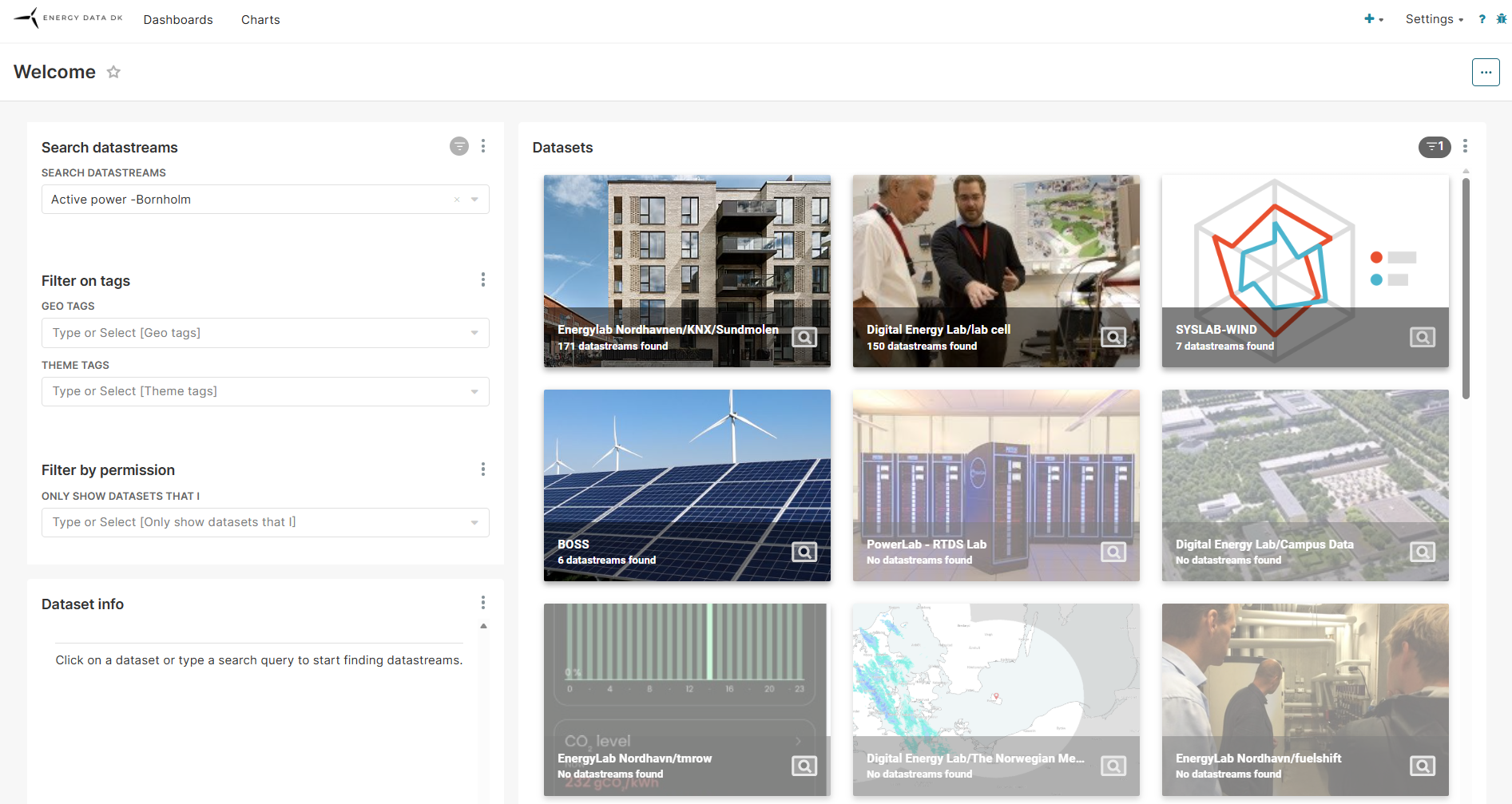
En søgning kan gøres mere præcis ved brug af operators, f.eks. kan du søge på “Active power” og undlade matches som indeholder “Bornholm” ved at søge på “Active power -Bornholm”. Resultatet af søgningen bliver vist i Figue 7.

detailed search
Figur 7. Detaljeret søgeresultat

Resultatet er nu at kun 4 datasets matcher din søgning.

OBS. 1:
Vær opmærksom på at søgemaskinen bruger en fuzzy search algoritme, hvilket betyder at den vil finde resultater som er tæt på men ikke en præcis match. F.eks hvis du søge på “frequency” vil du også få resultater med “fuse”, da disse ord ligner hinanden tilstrækkelig til at give en match..

OBS. 2:
Søgningen ser på beskrivelse og metadata af datastreams , som bliver tilføjet af dataejere. Det er muligt, at de ikke er detaljerede nok til at blive inkluderet i søgningen.

Filtrering på tags

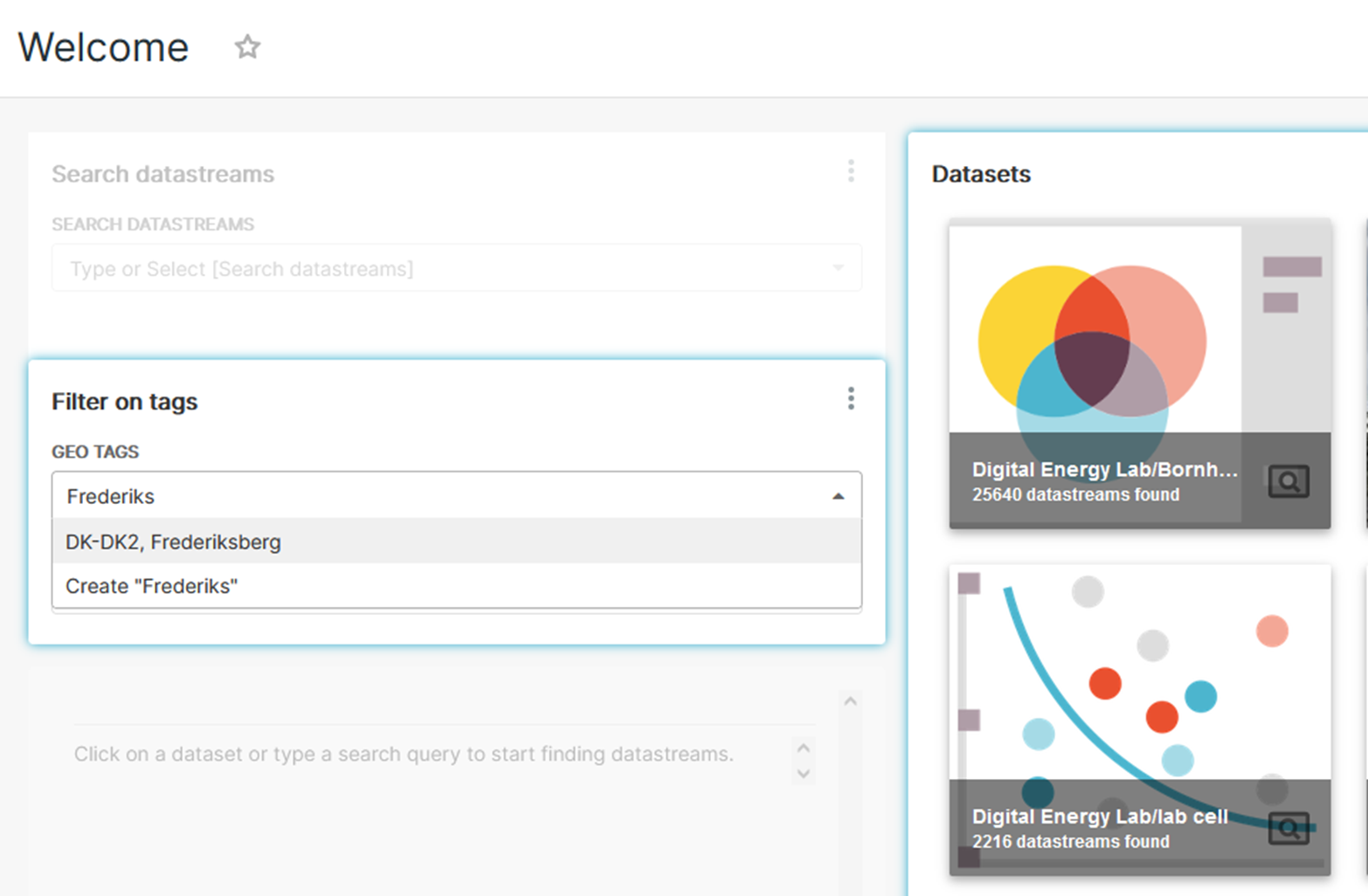
I sektionen Filter on tags kan du tilføje filtre til din søgning (Fig. 8). Kun de datasæt, der indeholder datastrømme, som matcher filteret og søgestrengen, vil blive vist.

Figure 6 Search Filter
Figur 8. Tag Filter

I sektionen Geo tags kan du indtaste en geografisk placering. Tekstfeltet er en rullemenu, der viser en liste over alle tilgængelige geo-tags. De tilgængelige geo-tags inkluderer alle deklarerede geo-tags på tværs af samtlige datastrømme, der er defineret i Energydata.dk.

Det samme princip gælder for Theme tags.

Filtrering på rettigheder

Sektionen Filter by permission (Fig. 7) giver dig mulighed for at indsnævre de viste datasæt baseret på de specifikke adgangstilladelser, du har fået tildelt (Own, Read, Write). Denne indstilling hjælper med at forenkle visningen ved at fjerne de datasæt, som du ikke administrerer adgangen til, hvilket resulterer i en mere overskuelig og fokuseret side.

Databeskrivelse

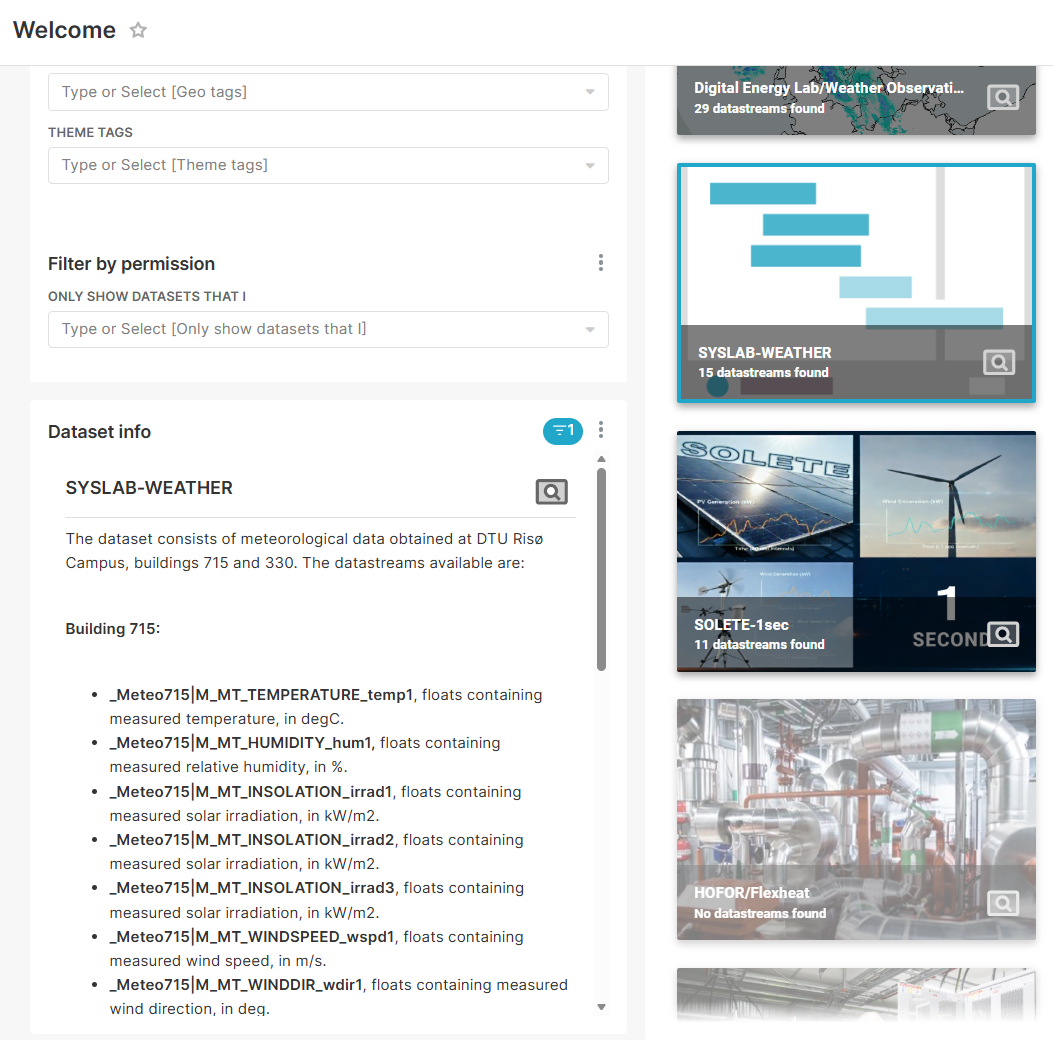
Når du vælger en dataset bliver rammen blå og du vil se en beskrivelse af dataet til venstre (Fig. 9).

Dataset description
Figur 9. Dataset beskrivelse

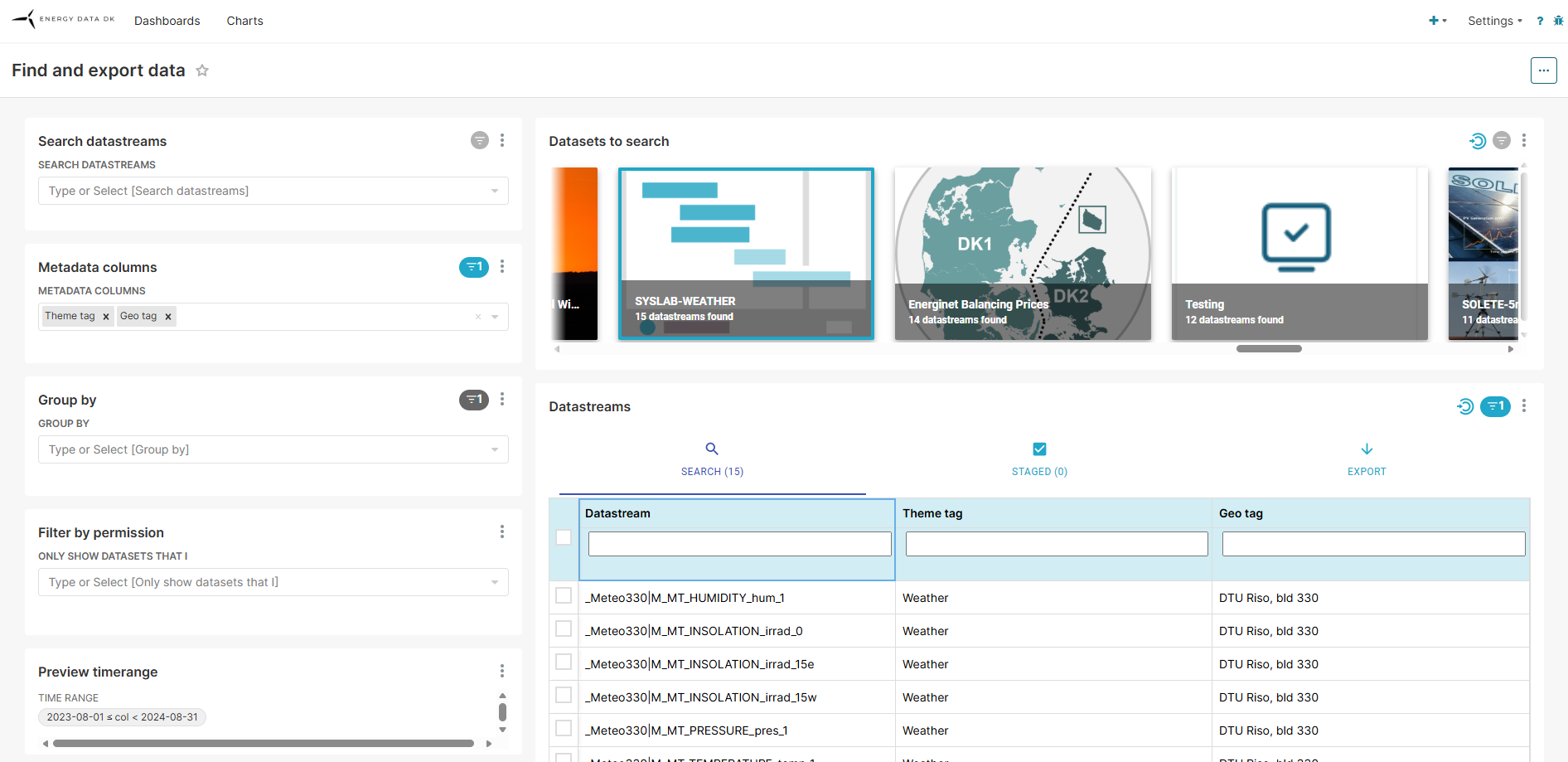
Hvis du er tilfreds med dataet i datasættet kan du trykke på forstørrelsesglasset i den nedre højre hjørne af datasæt flisen. Ved at gøre dette bliver du sendt videre til til datastrømvisningen af den pågældende datasæt ( Fig. 10). Datastream view er der, hvor du kan inspicere dataene og vælge at downloade dem.

Dataset details
Figur 10. Datastream view

Inspektion af Datastream

Datainspektionen sker i Search tab i Datastream view (Fig. 10). Her kan visuelt inspicere dataet og gennemgå metadata af datastrømmene. 

Data forhåndsvisning

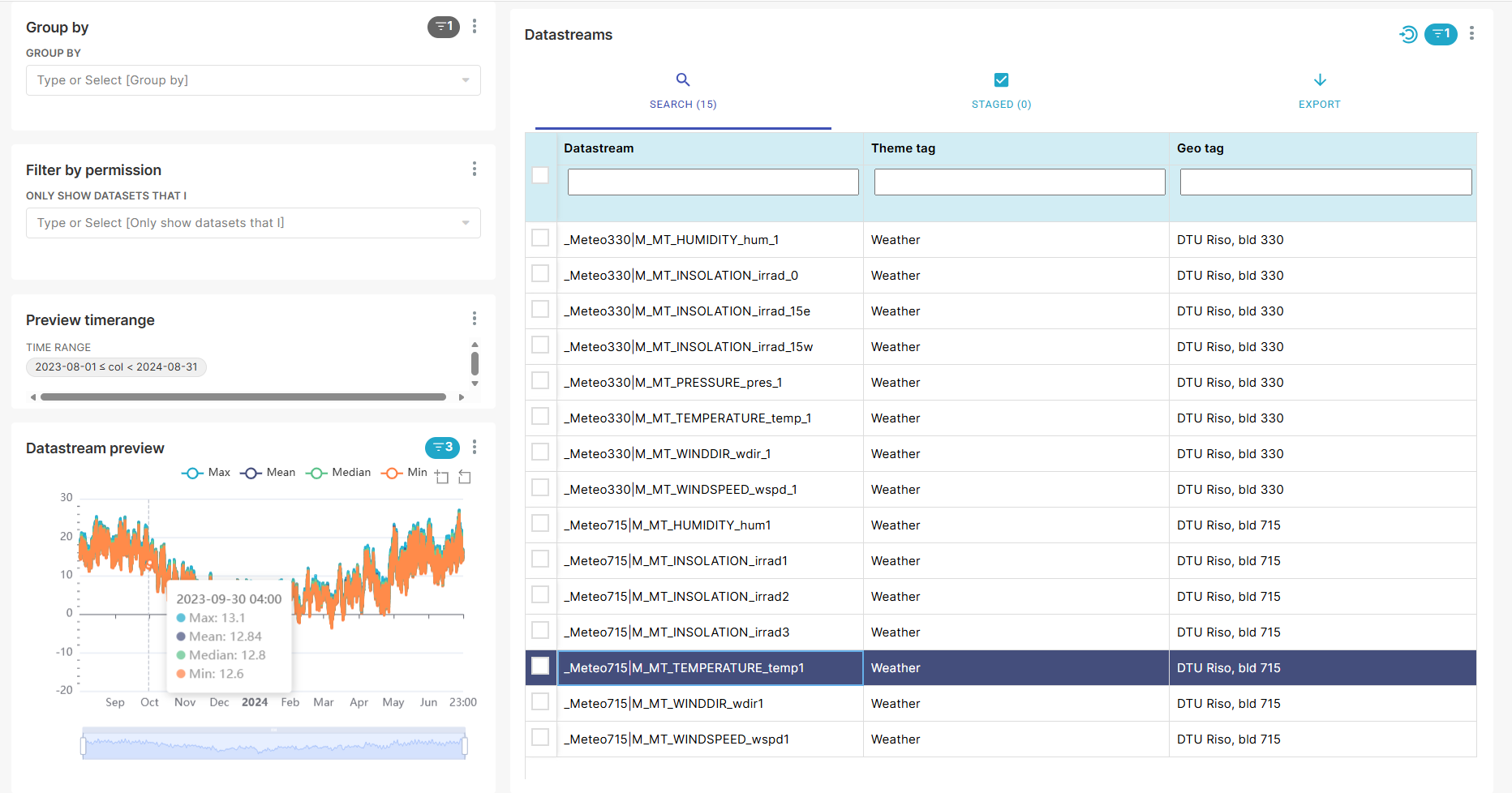
Hvis du har adgang til datasættet, kan du inspicere hver enkelt datastrøm i Datastream preview vinduet (Fig. 11) , ved at klikke på en bestemt datastream.

Preview
Figur 11. Datastream preview

I forhåndsvisningsvinduet vil en graf blive vist for:

  • Max
  • Mean (gennemsnit)
  • Median
  • Min

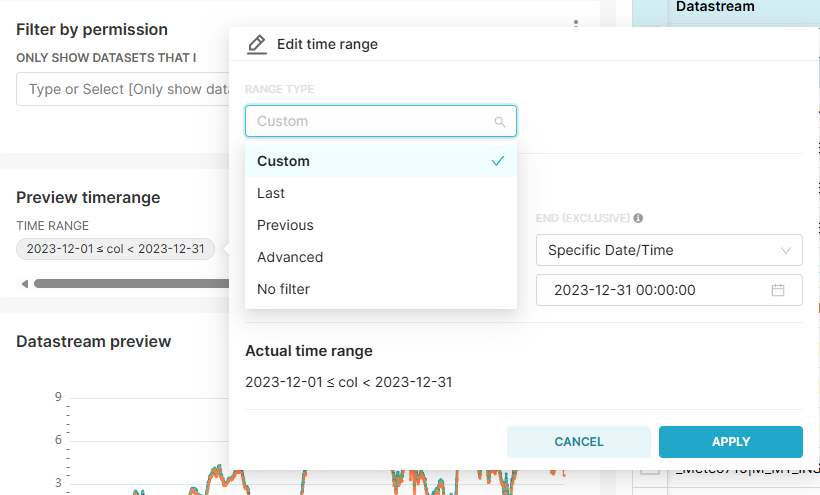
Data bliver vist for standard tidsrummet (en uge). Du kan slå målinger til og fra ved at klikke på deres respektive ikoner. Tidsrummet kan tilpasses i forhåndsvisningen afsnittet ( Fig. 12).

time range preview
Figur 12. Forhåndsvisning af tidsperiode

Vær opmærksom på at:

Metadata

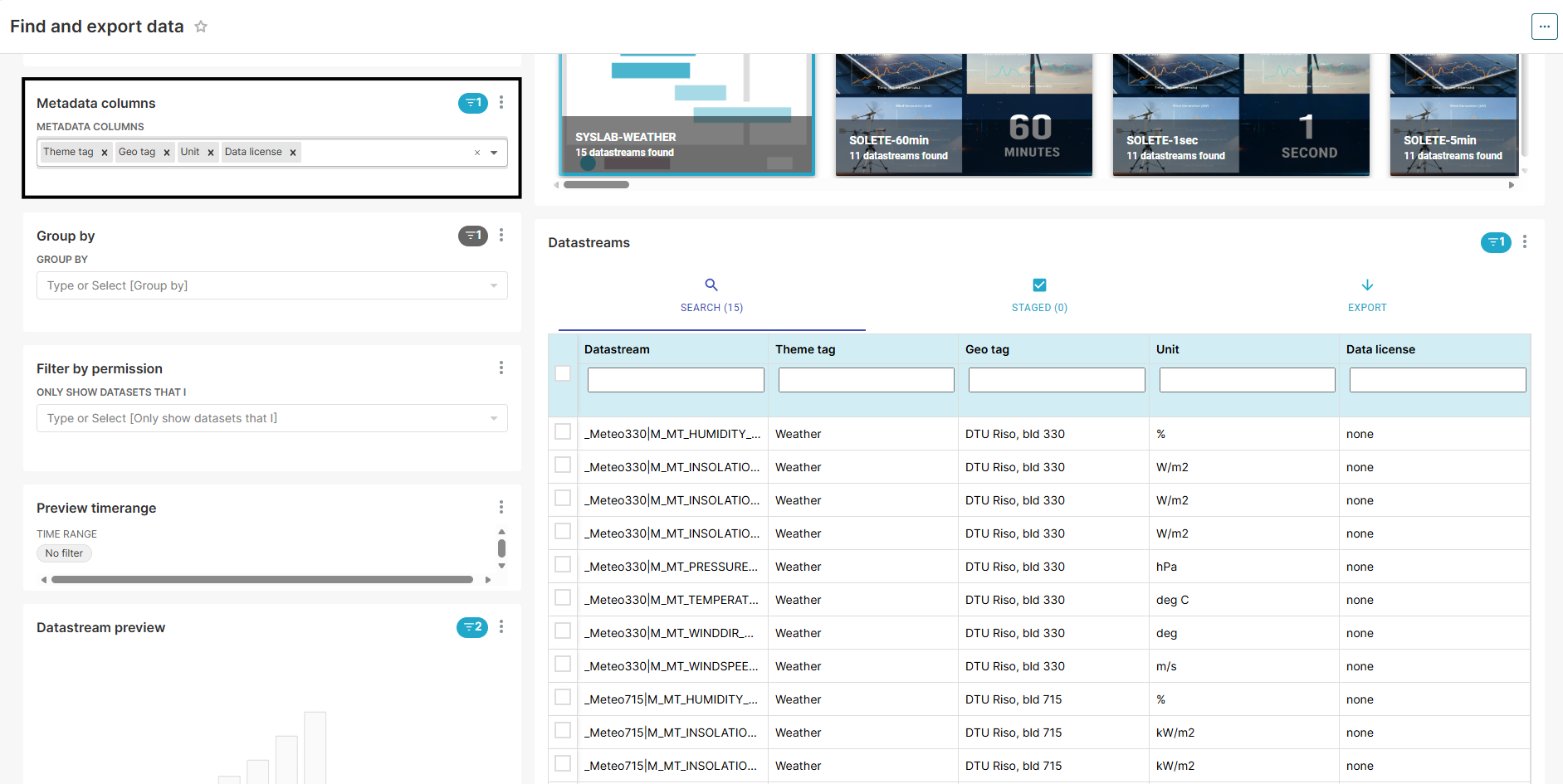
Hver datastrøm indeholder adskillige metadata-felter, som skal udfyldes. Du kan se specifikke metadata ved at vælge de ønskede elementer i sektionen Metadata columns.
De valgte metadata vil derefter fremgå som ekstra kolonner i datastrømstabellen ( Fig. 13).
metadata
Figur 13. Metadata kolonne udvalg
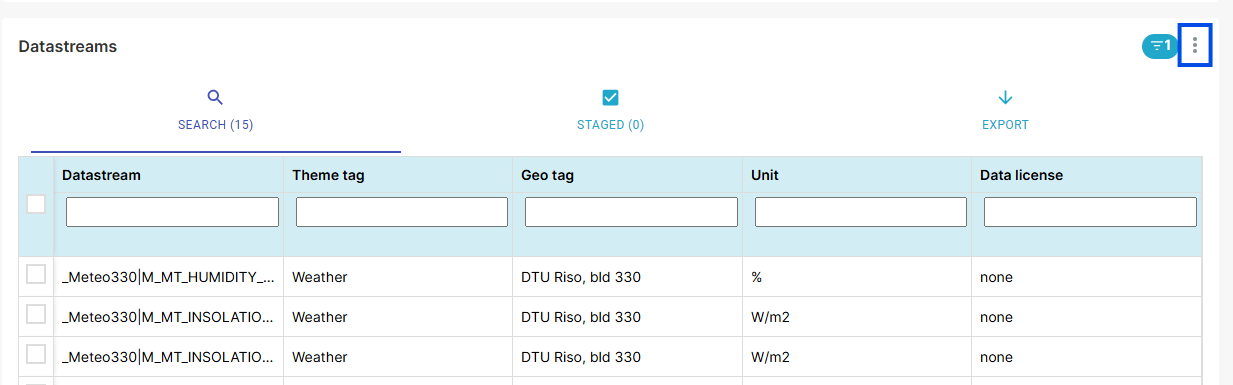
Du kan downloade de komplette metadata for det valgte datasæt ved at klikke på download-ikonet i øverste højre hjørne af Datastream view (Fig. 14). Denne download indeholder metadata for alle datastrømme, samt deres respektive navne og ID’er.
The 'Datastreams' dashboard view. At the top, there are three tabs: 'SEARCH (15)', 'STAGED (0)', and 'EXPORT'. A blue box highlights a vertical three-dot (kebab) menu icon in the top right corner. Below the tabs is a data table with filterable columns for Datastream, Theme tag, Geo tag, Unit, and Data license. Each column header has a text input field for filtering.
Figur 14. Metadata download vindue

Filter

Du kan filtrere datastreams på to måder:

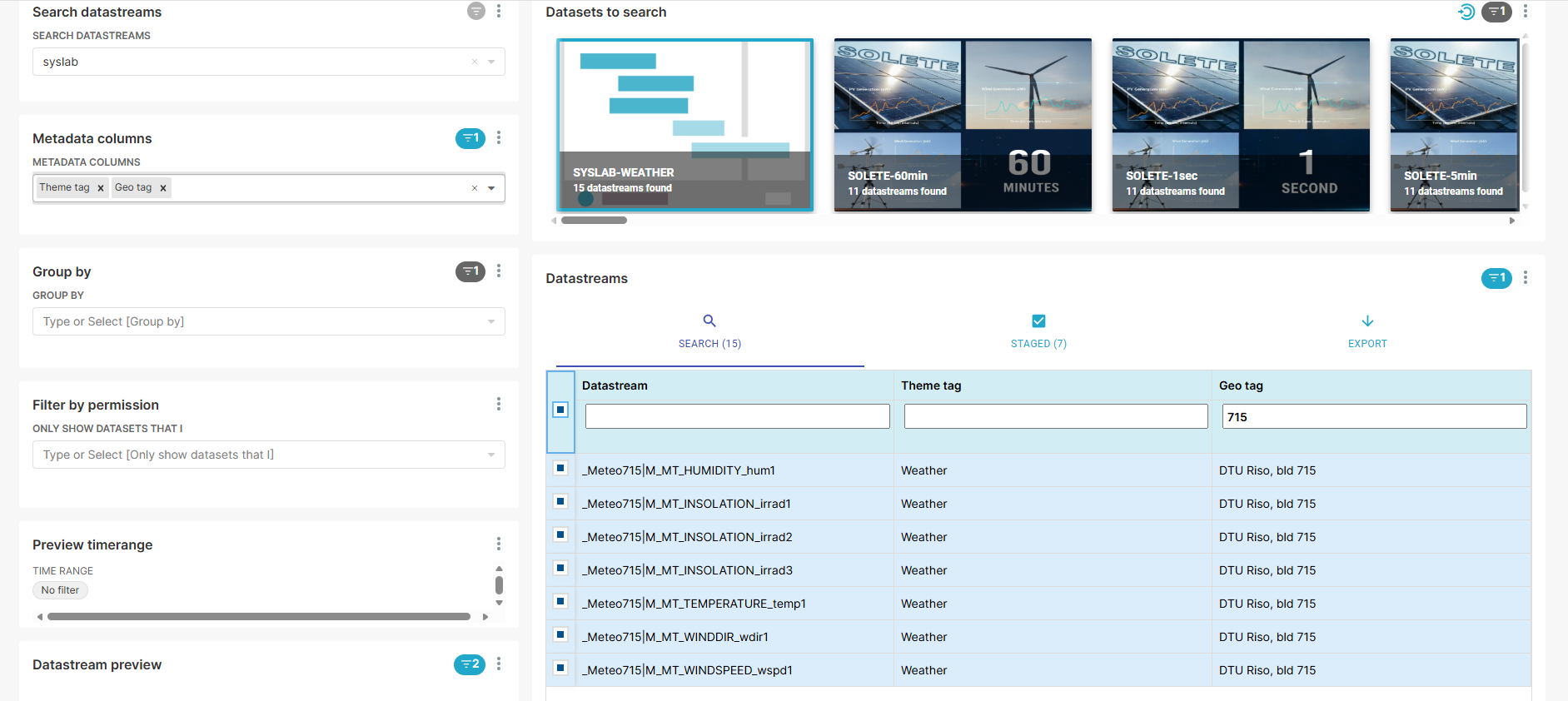
  1. Søg i metadata (Fig. 15a ): udfyldt et nøgleord eller frase i hvilken som helst metadata kolonne for at finde matchende datastreams.
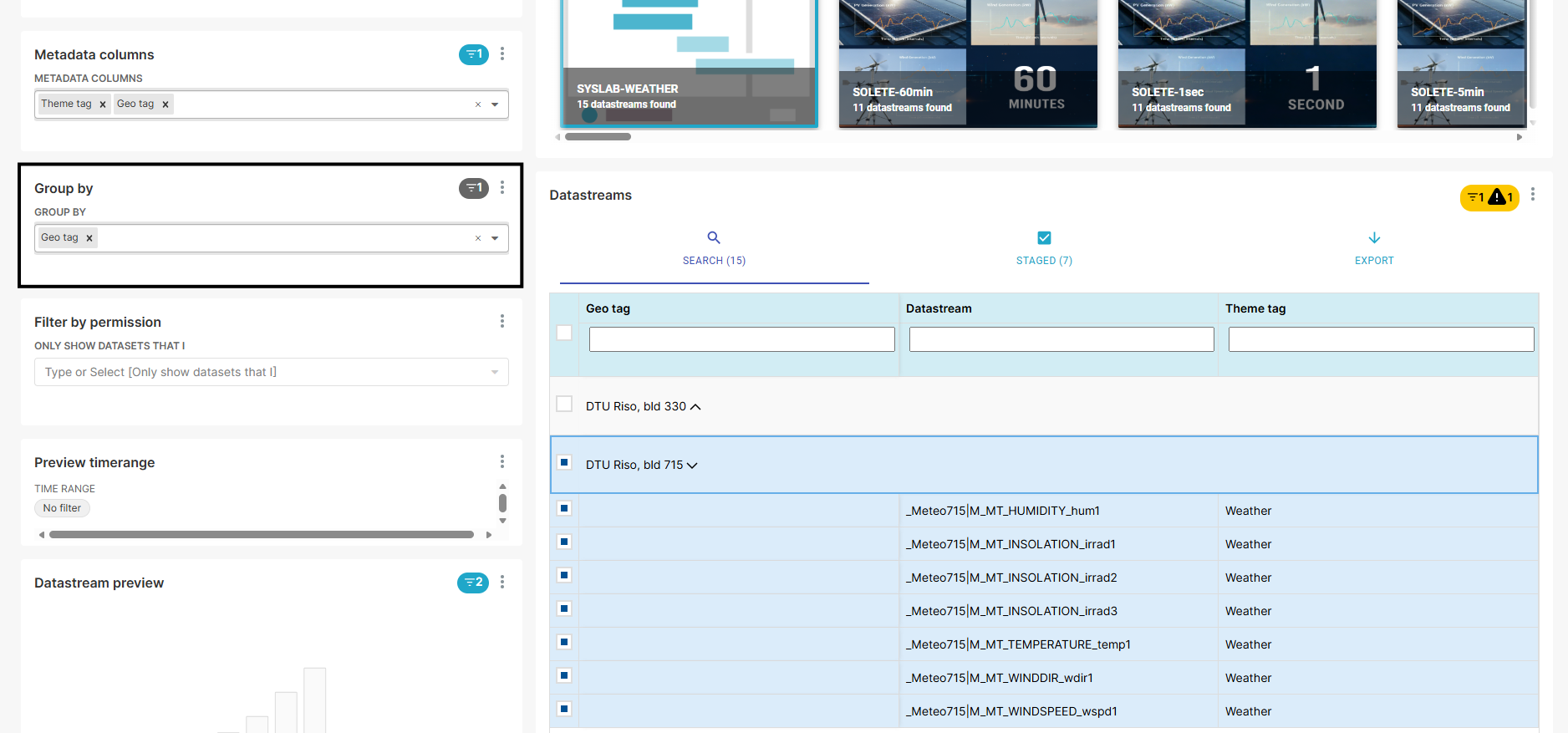
  2. Grupper ved metadata (Fig. 15b ): Selekter et metadata felt for at gruppere datastreams for at nemmere kunne sammenligne.
Figure 15a. Datastream udvalg ved brug af filter
Figure 15b. Datastream udvalg ved brug af "Group by"

Dataeksport

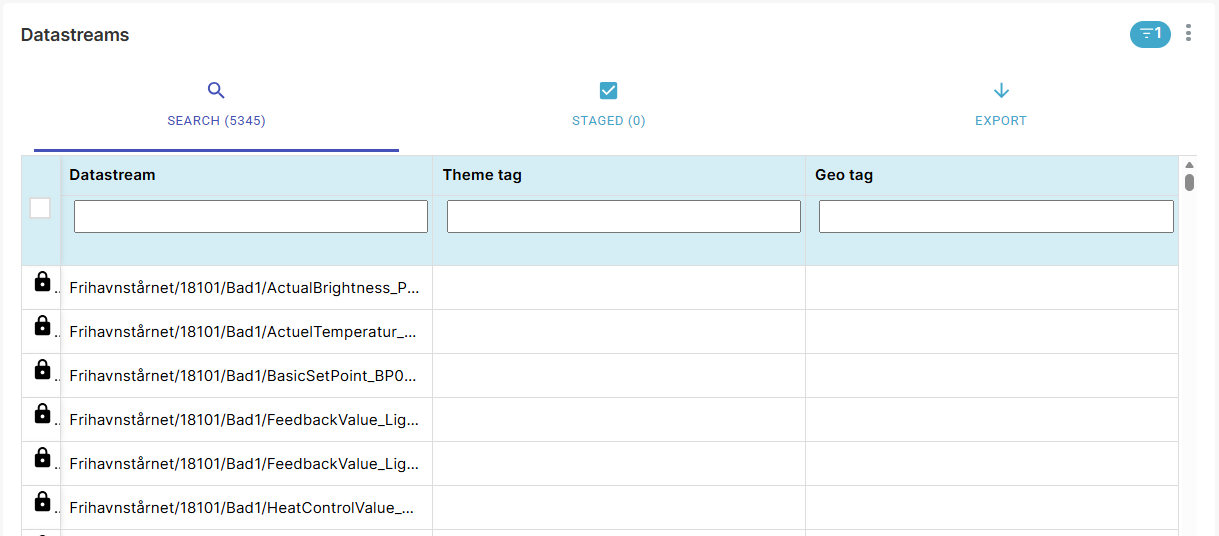
Alle datasets du har læserettigheder til kan eksporteres. F.eks. du kan downloade en dataset helt eller delvis. Læserettigheder er indikeret af en afkrydsningsfelt i datastream vinduet ( Fig. 15a ), hvor en hængelås indikerer manglende rettigheder (Fig. 18a ).

Data kan downloades direkte fra hjemmesiden eller ved at bruge API’erne.

Dataeksport via CSV

Eksporten af et datasæt resulterer i et link til en CSV-fil, som kan downloades. Linket sendes i en e-mail til den e-mailadresse, der er angivet i din profil. Du vælger en datastrøm, der skal inkluderes i eksporten, ved at sætte kryds i afkrydsningsfeltet til venstre for den pågældende datastrøm ( Fig. 15a ).

Staged

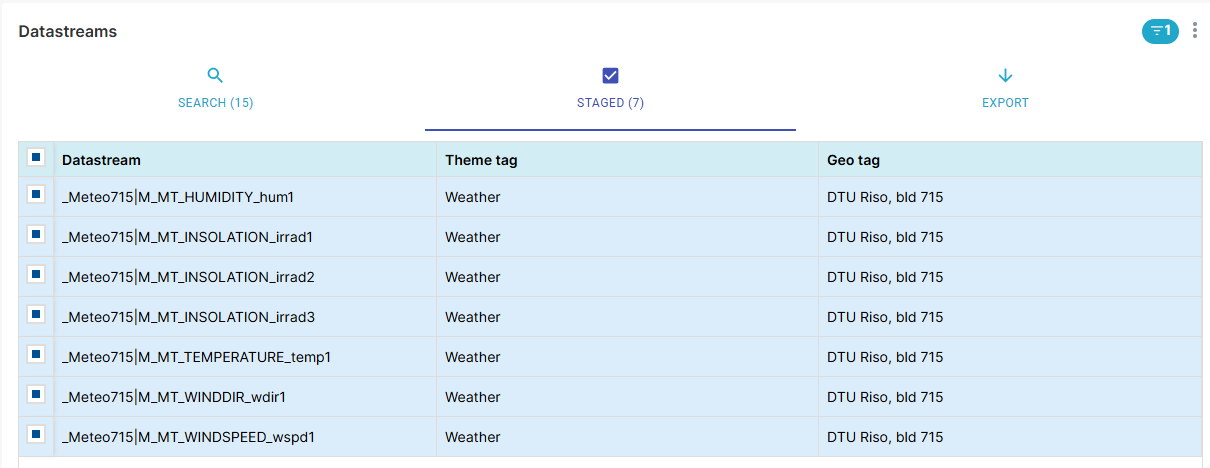
Staged fanen viser alle datastreams som du har selekteret for at blive eksporteret. Dette giver dig mulighed for at kontrollere at de rigtige datastreams blev valgt inden download.
Dette er især nyttigt når du kun skal bruge et udpluk af store datasets, f.eks. 25 datastreams ud af tusindvis af datastreams.
staged
Figure 16. Staged data
Eksport
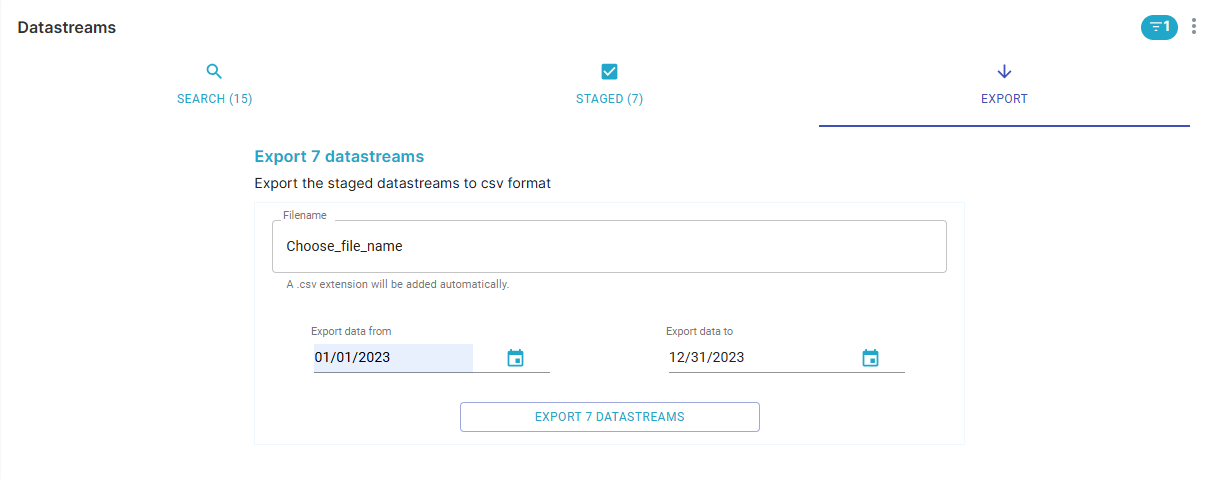
På Eksport fanen kan du angive et navn til filen til de dataset du ønsker at downloade, samt angive tidsperioden.
export
Figur 17. Datastream eksport

Standard vil eksportfilen blive navngivet “Energydata export dd-mm-åååå TT-MM-SS”, dvs. dato og tid eksporten blev foretaget. Man kan dog ændre navnet efter dine egne præferencer.

Eksportfilen er en CSV-fil som bliver sent til din email. Filen indeholder en kolonne for hver stream som blev selekteret for at blive eksporteret, samt en kolonne som indeholder tidsstemplet for observationen. Hver kolonne er navngivet efter følgende standard:

<datastream name>|<datastream topic>|<datastream property ID>

“Topic” and “property ID” er nødvendige, hvis du ønsker at bruge data-API’erne.

Dataeksport via API

For at downloade data ved hjælp af API’erne skal du kende enten datastrømmenes MQTT-topic eller deres ID’er. Instruktioner til at finde disse oplysninger findes i afsnittet Topic and Datastream ID retrieval i API Guide.
Detaljeret vejledning i, hvordan du bruger API’erne, er også tilgængelig i denne guide.

Få adgang til data

Ved oprettelse på Energydata.dk får du automatisk adgang til alle åbne datasæt.

Selvom datasættene er frit tilgængelige, kan de have licensbetingelser, som du skal overholde. Du kan finde disse betingelser i beskrivelsen af datasættet (Fig. 9) eller i datastrømmens metadata ( Fig. 13).

Du er ansvarlig for at imødekomme disse betingelser.

View access

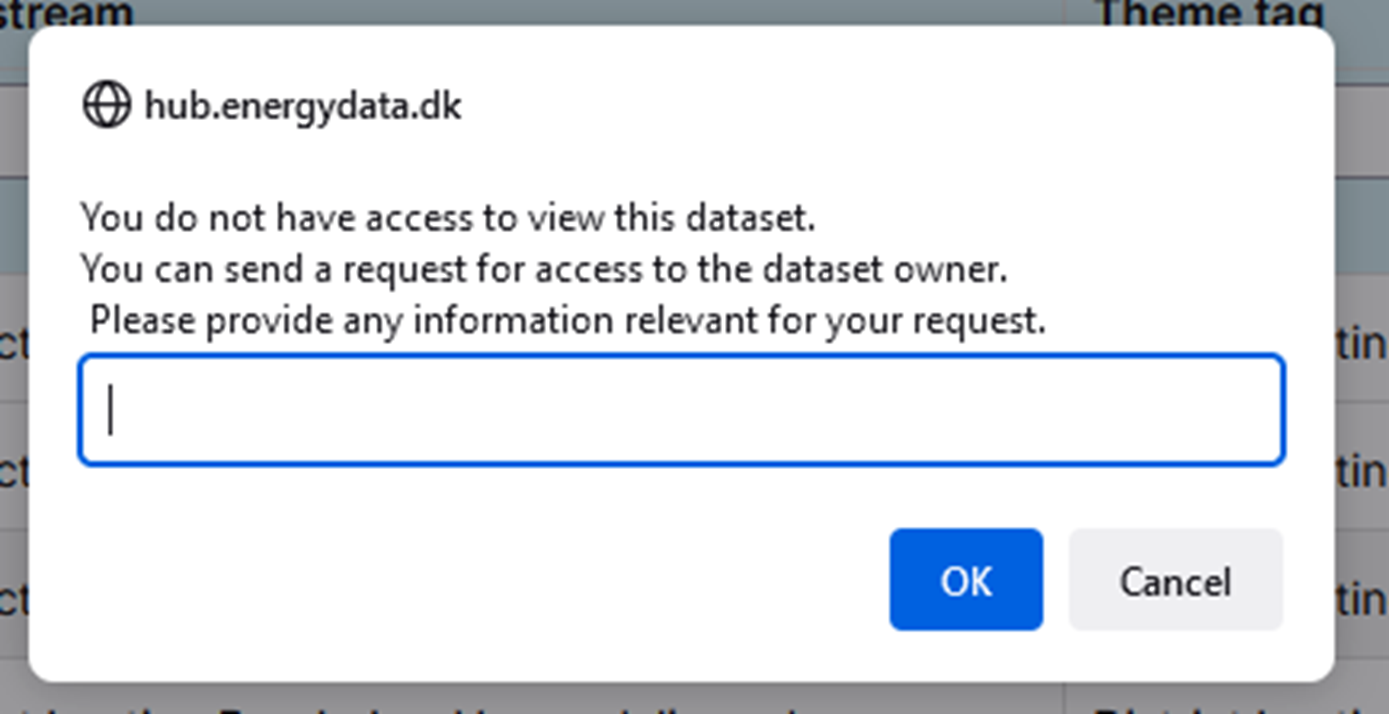
Hvis du kun har læseadgang til datasættet, vises et hængelås-ikon til venstre for hver datastrøm (Fig.18a). Dette indikerer, at du ikke har tilladelse til at tilgå dataene. For at få adgang skal du kontakte ejeren af datasættet. Dette gør du ved at ‘venstreklikke’ på hængelåsen. Der kommer en formular frem (Fig. 18b), som du kan udfylde for at anmode om adgang. Ejeren af datasættet vil modtage en e-mail fra systemet og derefter beslutte, om du skal tildeles adgang.

I beskrivelsen af et dataset (Fig. 9) bør også være beskrevet hvem ejer det. Du kan derfor også vælge at skrive til dem direkte for at bede om adgang til datasettet.

Figur 18a. Datastream vindue - ingen adgang
Figur 18b. Formular til anmodning om adgang til datasæt

Ikke-offentliggjort data

If you know of an existing dataset from a data owner (e.g., a project partner or supervisor) that is not yet published, it will not appear on the website unless you have access to it.
To gain access, contact the data owner and request permission for the dataset. Once permission is granted, you will be able to search for and view the dataset on the site.

Log Ud

For at logge ud af systemet skal du åbne rullemenuen Settings og vælge Log out. Din session vil blive afsluttet, og du vil blive sendt tilbage til loginside

Indholdsfortegnelse