Indholdsfortegnelse

Data visualisering

Introduktion

Visualisering af data fra EnergyDataDK kan hjælpe dig med at identificere eventuelle huller i dataene og vurdere datakvaliteten; den kan desuden anvendes til at overvåge, om datastrømme falder uden for de fastsatte tolerancer, samt til demonstrationsformål m.m.

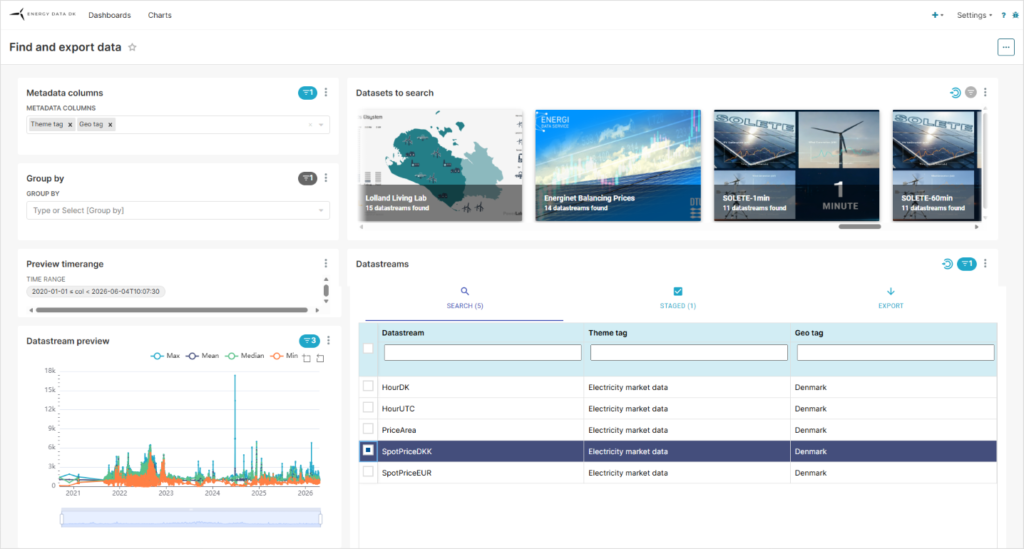
EnergyDataDK har indbygget funktionalitet, der hjælper dig med dette; du skal blot vælge et datasæt, som du har læseadgang til, vælge en datastrøm og angive et tidsinterval for at få vist en forhåndsvisning. Dette hjælper dig med at vurdere, om der foreligger data for den pågældende periode, og om der er eventuelle huller i dataene.
Du kan finde en detaljeret vejledning i vores platformguide.

Du kan desuden bruge vores API‘er til at udtrække data og benytte forskellige muligheder for at præsentere dataene visuelt.
Herunder finder du vejledninger, eksempler og måske endda lidt inspiration.

Hvis du støder på fejl i dette dokument eller har forslag til forbedringer, bedes du kontakte os på EnergyDataDK@DTU.DK.

visualiseringsapplikationer

Der findes en række visualiseringsapplikationer fra tredjepart, der gør det muligt at generere grafer baseret på enten historiske data eller live-data.

Mange programmer til datavisualisering kan bruges gratis, er relativt nemme at anvende, og man kan som regel komme i gang på få minutter.

Grafana

Om Grafana

Grafana er en open source-webapplikation til analyse og visualisering. Den opretter forbindelse til tidsseriedatabaser og andre datakilder, hvilket gør det muligt for brugere at oprette dashboards, der viser måleværdier, logfiler og traces.

Wikipedia

Grafana er vores foretrukne værktøj til datavisualisering. Det er en kraftfuld og brugervenlig open source-løsning, hvilket betyder, at du kan bruge Grafana gratis. Du kan finde det her. Installationen af ​​Grafana er forholdsvis ligetil, så i denne guide går vi ud fra, at du kan komme i gang med Grafana ved at følge trinene i registreringsprocessen. I denne guide holder vi os til det grundlæggende, men som tidligere nævnt tilbyder Grafana en lang række funktioner. Hvis du vil vide mere om løsningen, henviser vi til deres dokumentationsside.

Live data overvågning

I dette eksempel forbinder vi Grafana til en datastrøm ved at abonnere til det via EnergyDataDKs MQTT broker.

Please ensure the following conditions are met

  • Du har adgang til de datastrømme, du ønsker at visualisere.
  • You have an API token which grants “Connect to mqtt and read / write data in realtime” permission for the datasets which contain the datastreams you want to visualize.
MQTT-datakilde-pluginet

Først og fremmest skal du installere “MQTT data source plugin“. Følg linket hvis du vide noget mere først, ellers fortsæt med installationen.

Trin 1:Selekter Administration → Plugins and data → Plugins fra hovedmenuen til venstre.

Trin 2:Skriv “MQTT” i søgefeltet og tryk på MQTT flisen.

Trin 3:Tryk på Install knappen i den øverste hjørne til højre.

Etabler forbindelsen

Nu skal vi etablere forbindelsen til datastrømmen.

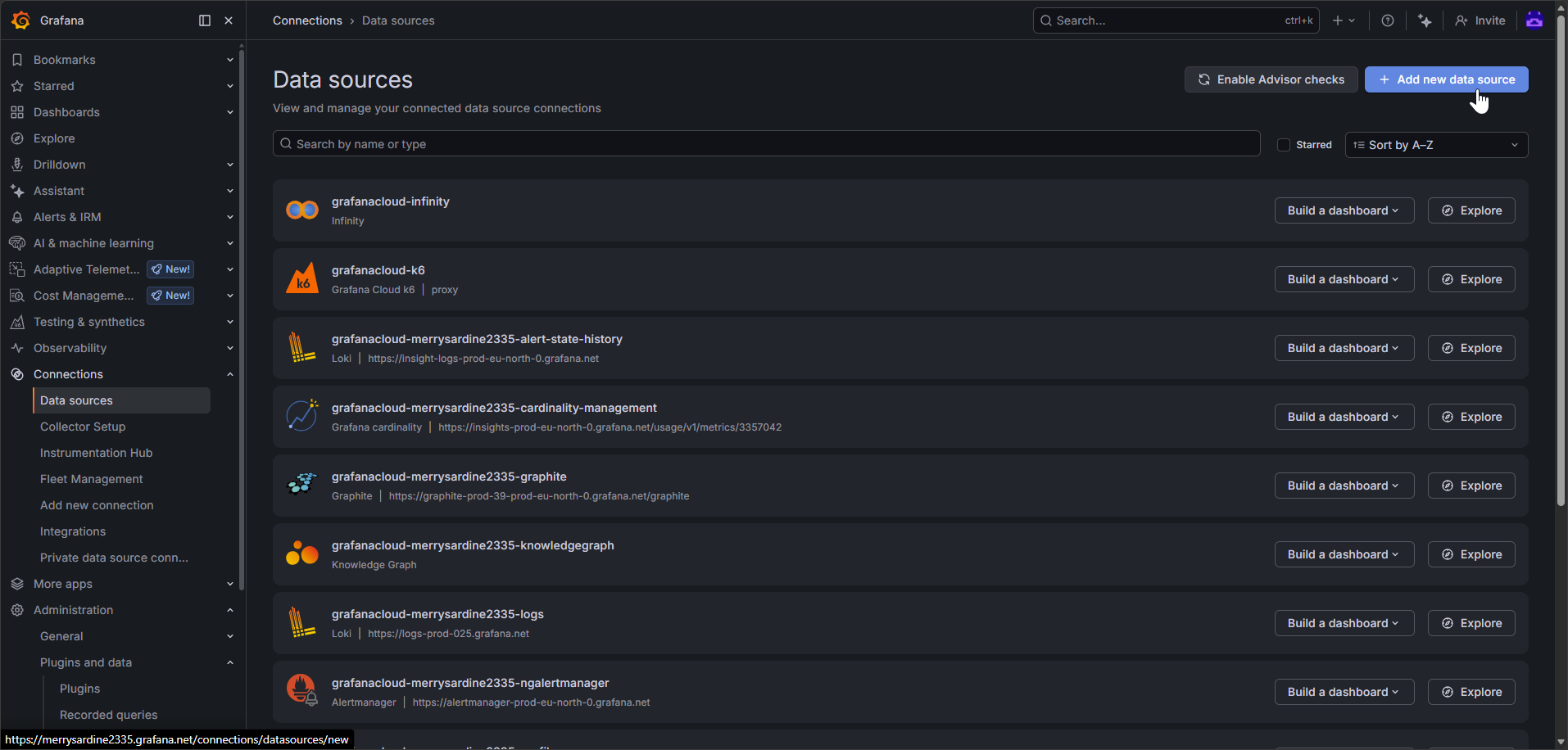
Trin 1: Selekter Connections → Data sources fra hovedmenuen til venstreog tryk på Add new data source knappen in den øverste hjørne til højre.
Se skærmbilledet
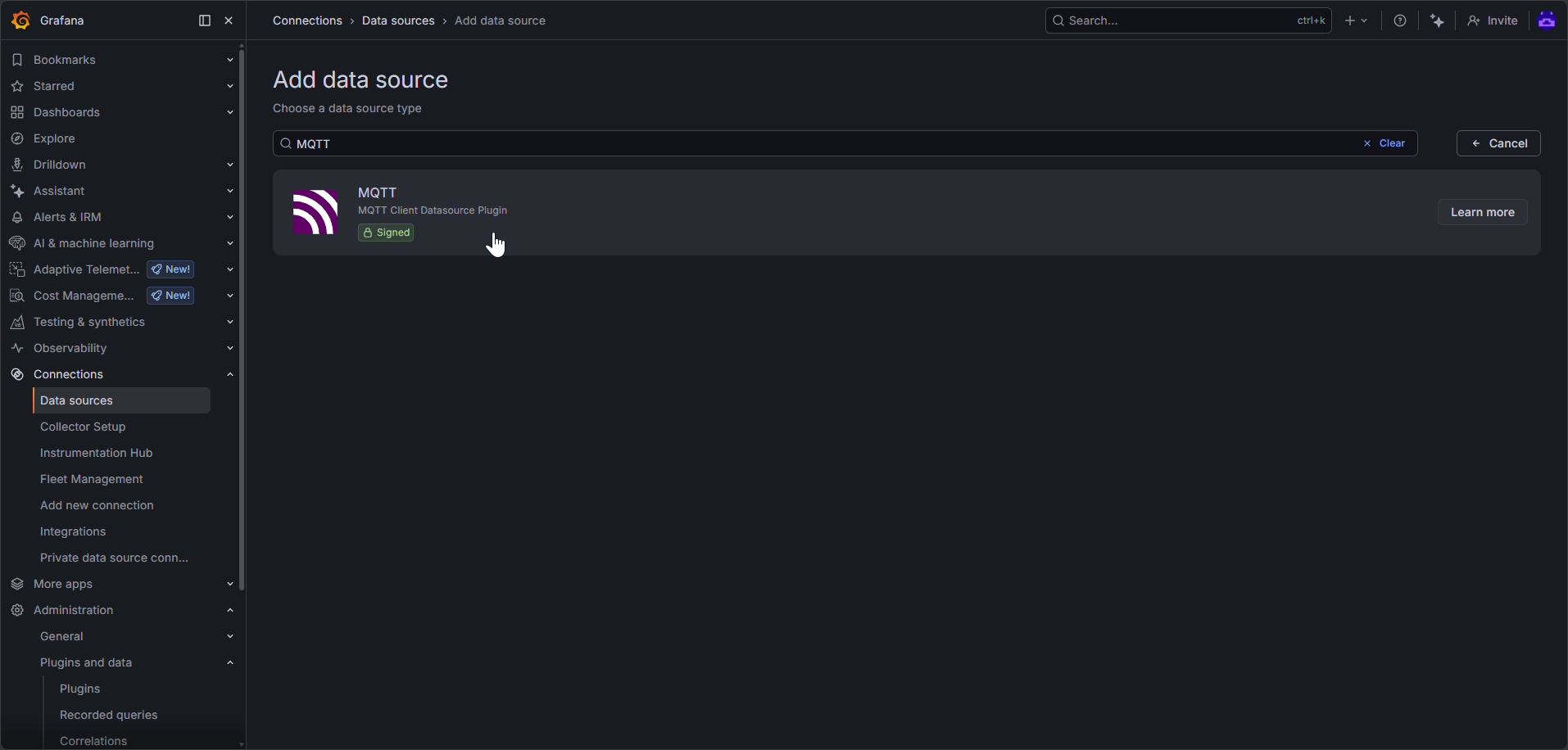
Trin 2: Skriv “MQTT” i søgefeltet og tryk på MQTT flisen.
Se skærmbilledet
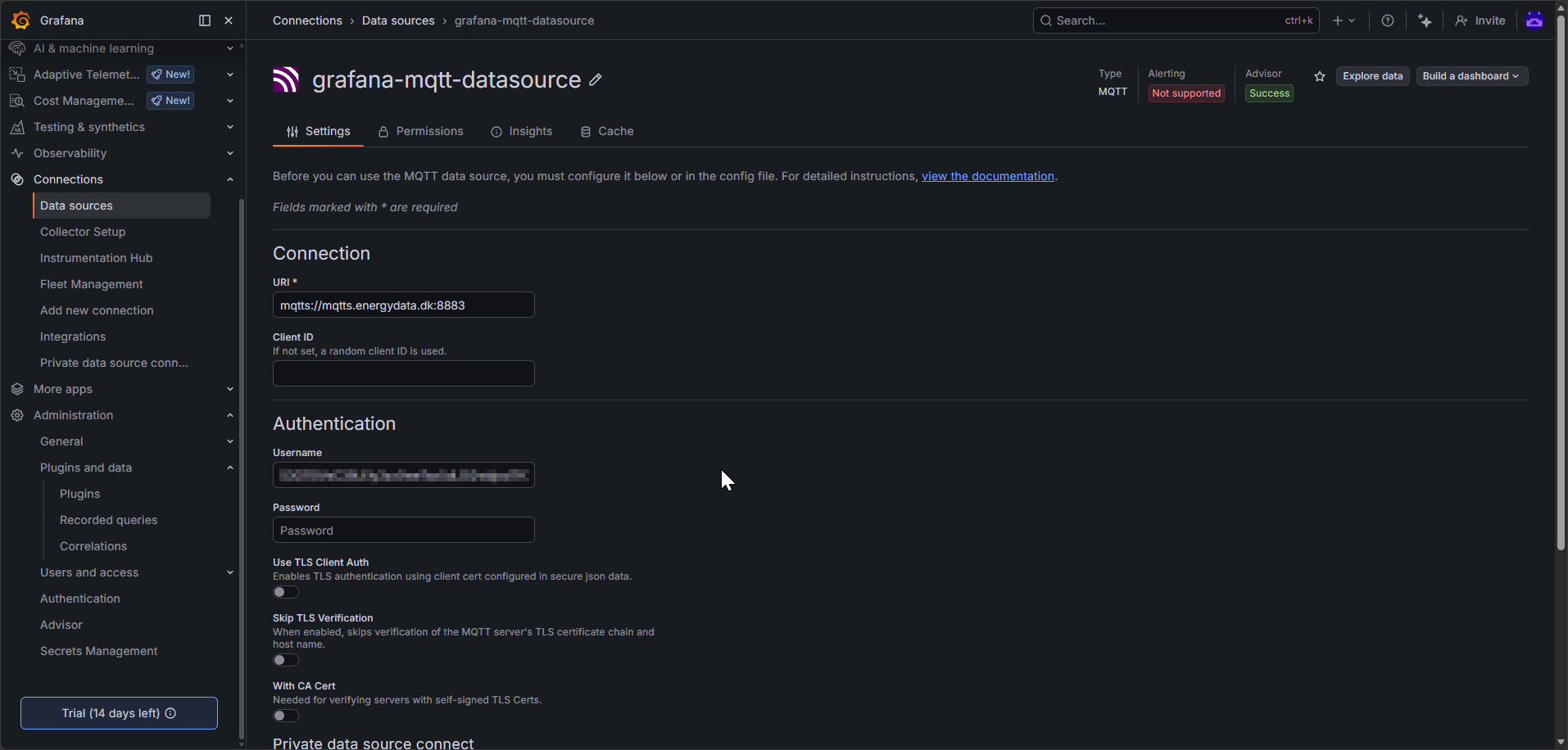
Trin 3: Du kan nu konfigurere data kilden. For at gøre dette, følge disse trin:
  1. Under Connection afsnittet skal du i URI feltet indtaste “mqtts://mqtts.energydata.dk:8883”.
  2. Under Authentication afsnittet skal du indtaste din API-nøgle i Username feltet.
  3. Lad Client ID og Password felterne være tomme.
  4. Klik på Save and test knappen.
Du bør nu få en “MQTT connected” besked. Hvis din API nøgle er ugyldig får du “error connecting to MQTT broker: not Authorized” fejlbesked i stedet for.
Se skærmbilledet
Opret et dashboard

Nu forbindelsen er oprettet er det tid til at visualisere datastrømmen.

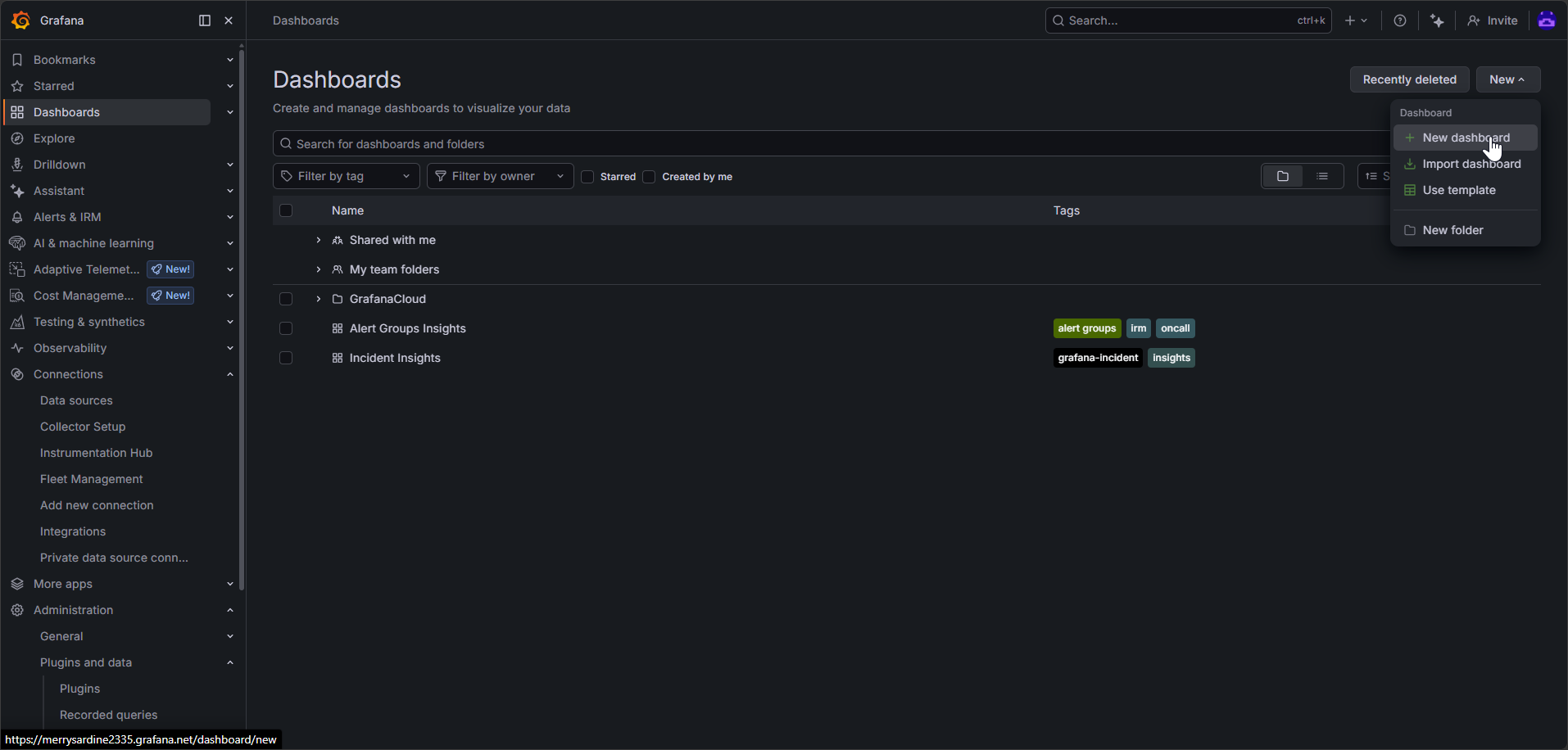
Trin 1: Selekter Dashboards fra hovedmenuet til venstre, tryk på New knappen i den øverste hjørne til højre, og valg New dashboard muligheden.
Se skærmbilledet
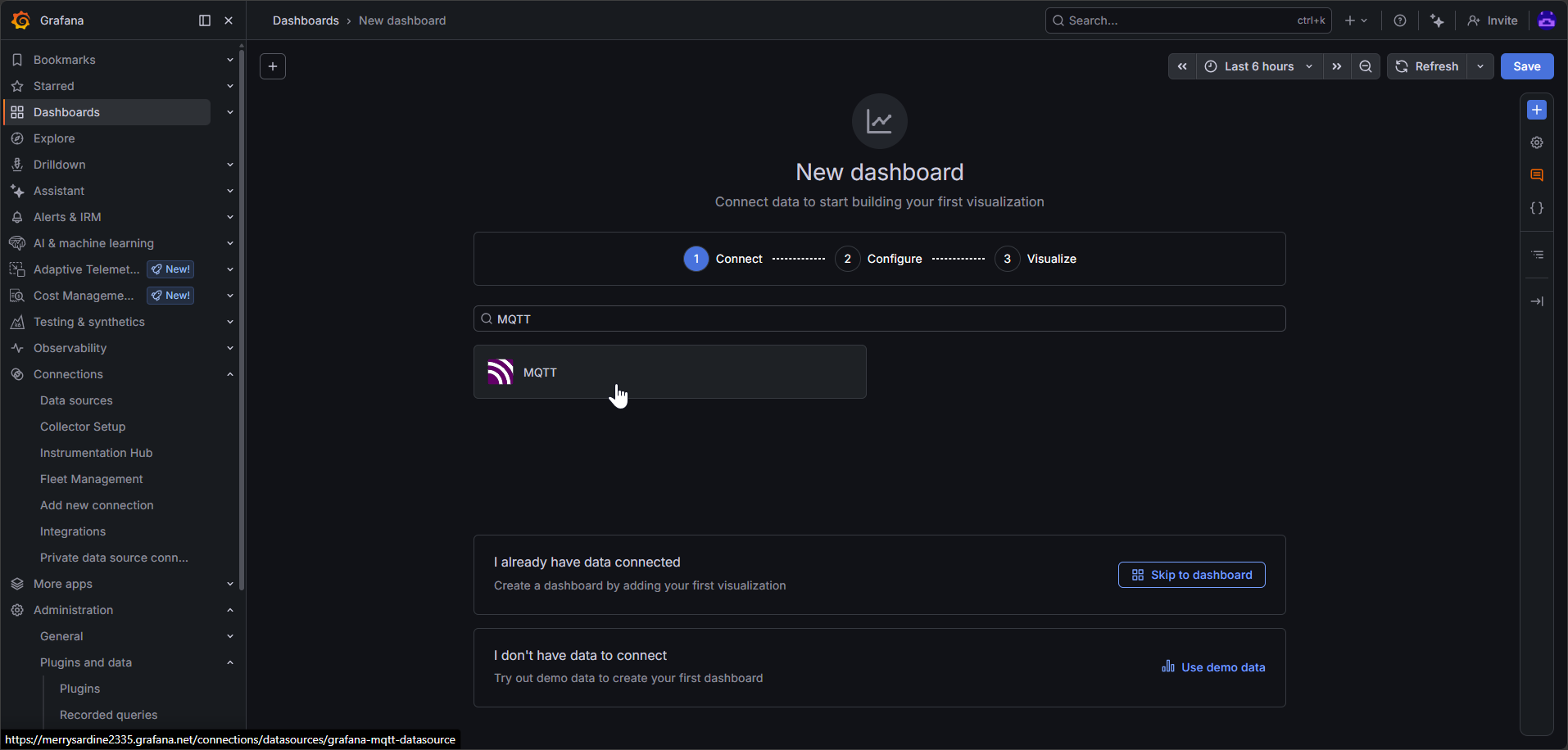
Trin 2: Skriv “MQTT” i søgefeltet og tryk på MQTT flisen.
Se skærmbilledet
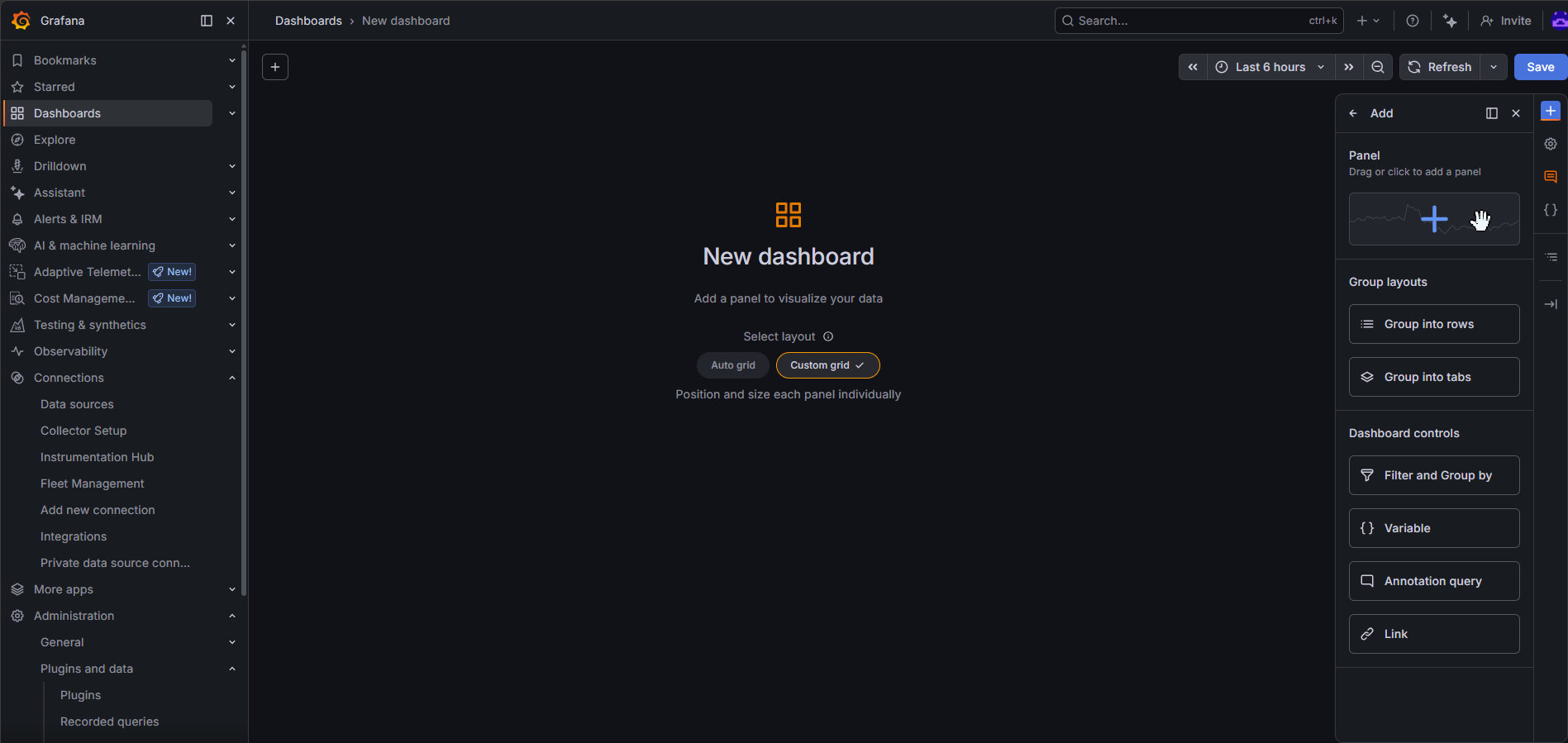
Trin 3: Klik eller slæb en fane fra menuet til højre til midten af skærmen.
Se skærmbilledet
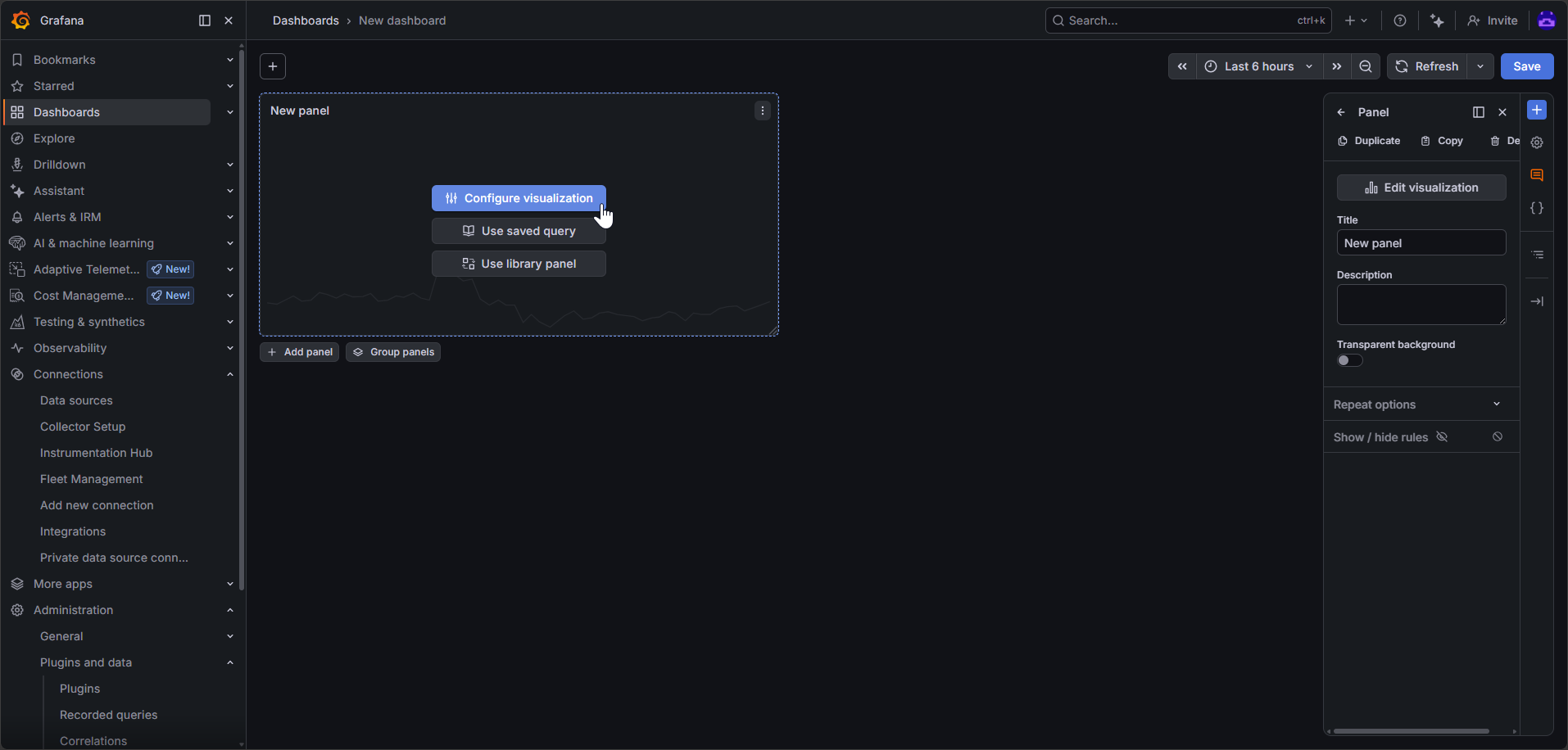
Trin 4: Tryk på Configure visualization knappen.
Se skærmbilledet
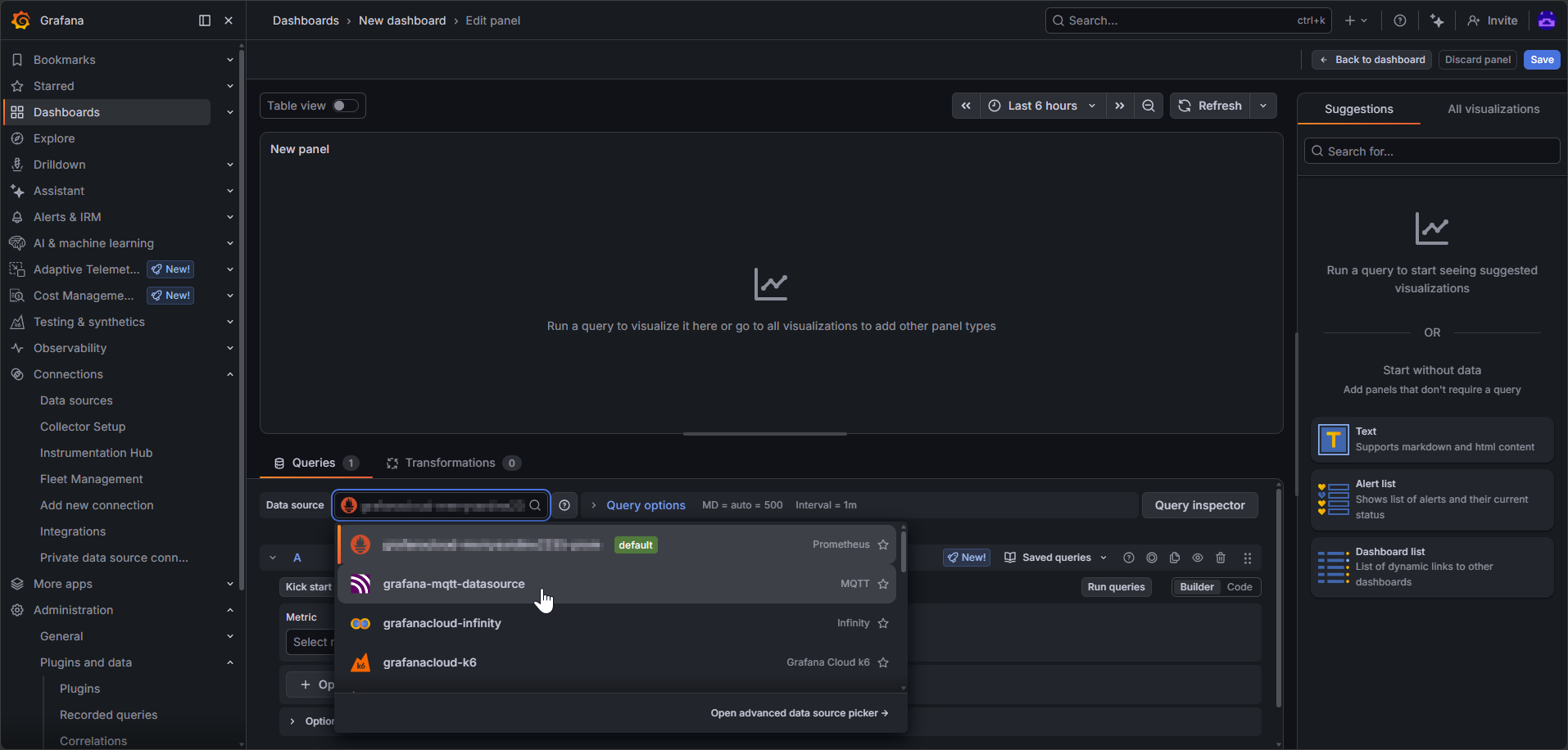
Trin 5: Selekter grafana-mqtt-datasource valgmuligheden fra Data source feltet.
Se skærmbilledet
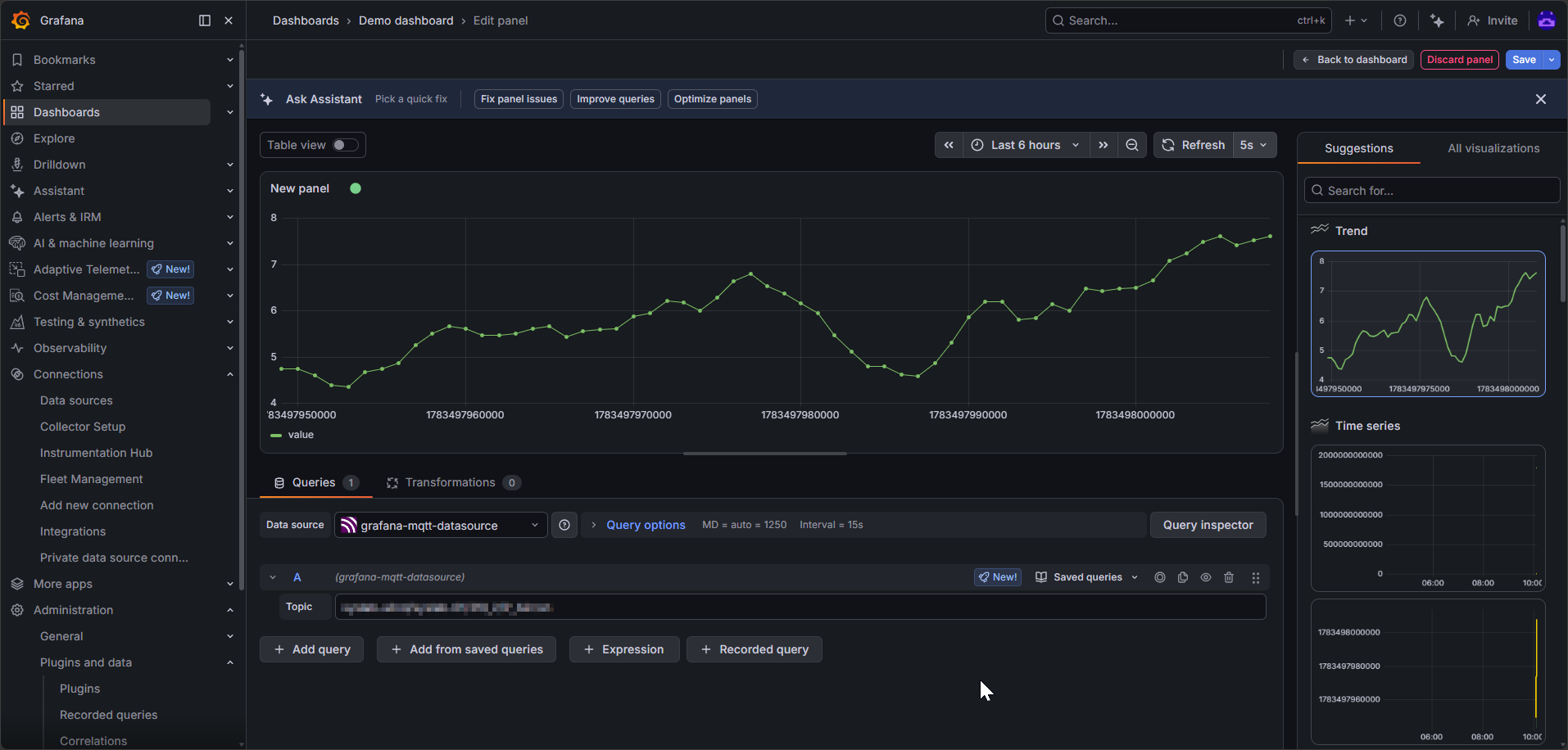
Trin 6: I Topic feltet, skriv dit fulde MQTT emne (både præfiks og suffiks), for eksempel: dataset/datastream-collection/datastream. Du burde nu se en grafik blive dannet mens værdierne bliver modtaget.
Se skærmbilledet
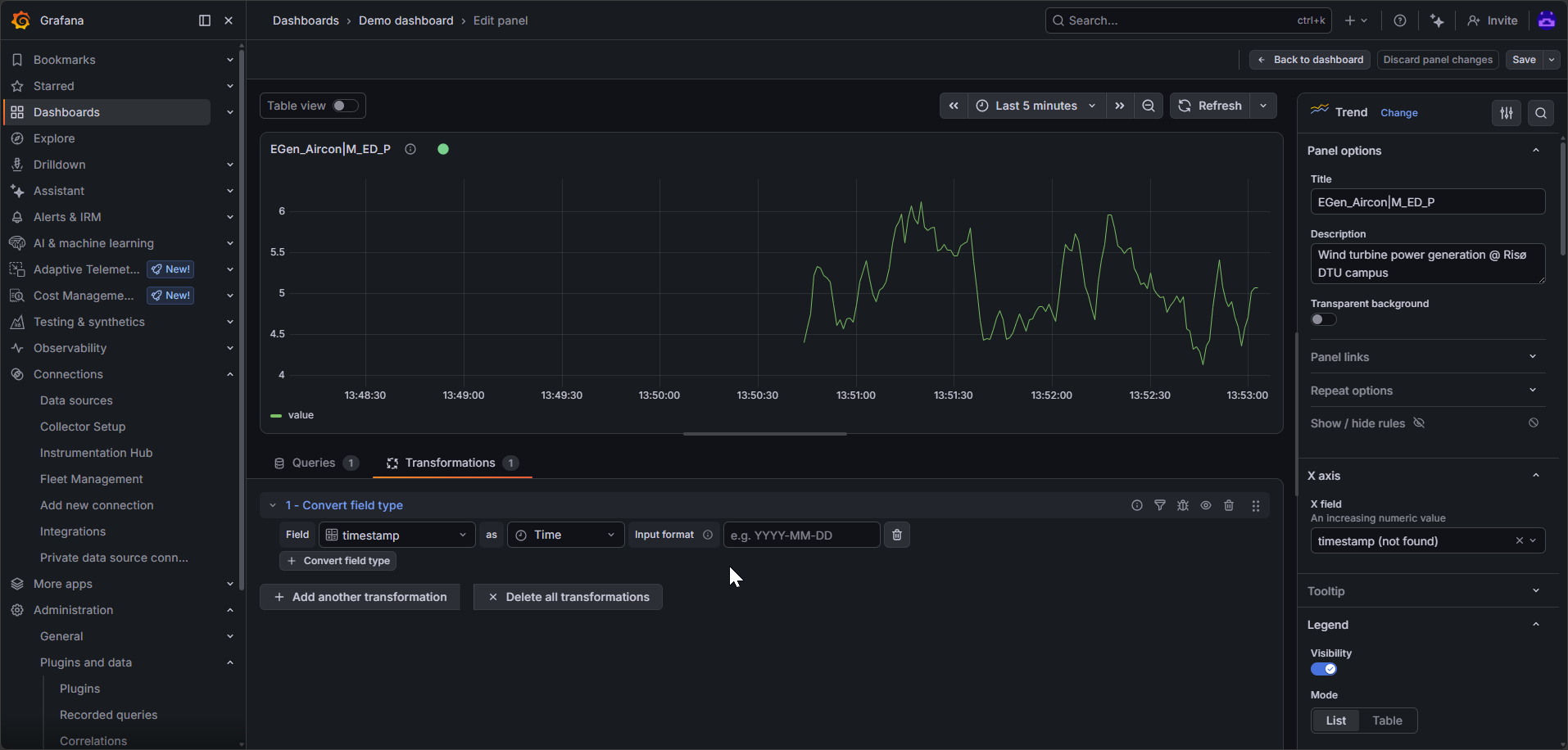
Valgfri trin: Du vil muligvis lægge mærke til, at der bliver vist Unix tidsstempler på x-aksen, som ikke giver meget mening for os.Vi skal derfor omdanne det til noget læseligt. Du kan opnå det ved at gøre følgende:
  • I menuet til venstre, under X axis, i X field, valg timestamp.
  • Ved bunden af skærmen, på venstre siden, skift til Transformations fanen.
  • Selekter timestamp og Time i de to tekstfelter.
Efter du har færdiggjort dine ændring og tilpansinger, tryk på Save knappen for at gemme din panel, og tryk på Back to dashboard knappen. Du burde nu se normale tid og dato værdier x-aksen.
Se skærmbilledet

Du kan tilføje yderlige paneler ved at gentage ovennævnte trin for hver datastrøm du vil overvåge.

Skræddersyede visualiseringer ved brug af API

Du kan bruge EnergyDataDKs API for at skabe dine egne visualiseringer. Dette kan være ting som grafikker, diagrammer, eller dashboards. Nedenunder vil vi vise nogle eksempler af visualisering som gør brug af EnergyDataDK API’et.

Graphs generator

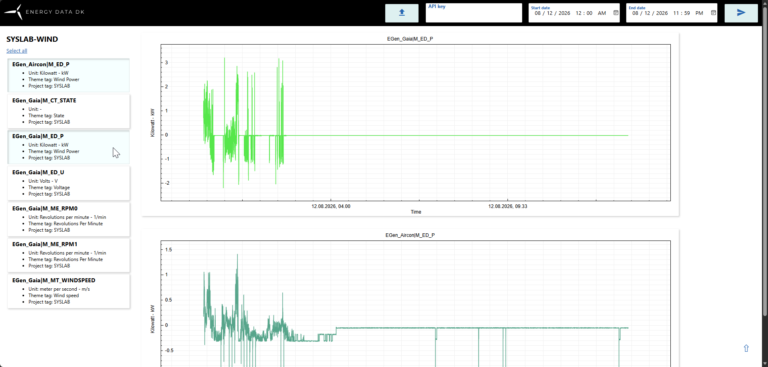
Graph generator giver dig mulighed at uploade en metadatafil som beskriver datasættet fra EnergyDataDK som du vil danne grafer for. Når dette er gjort kan du selektere hvilke datastrømme du vil danne grafer for, og fra hvilken tidsrum.

Grafer vil blive dannet for hver datastrøm i den valgte periode.

Denne applikation er bygget udelukkende med client-side scripting (JavaScript). Det bygger en fetch kommando baseret på brugerens input og danner grafer på baggrund af dette ved hjælp af jsGraph.

Graph generator

Instruktioner

Forudsætninger:

  • En API nøgle som giver “Fetch data from datasets via API” rettigheder.

    Du kan finde detaljerede instrukser for at danne en API token her.

  • En metadata definitionsfil.

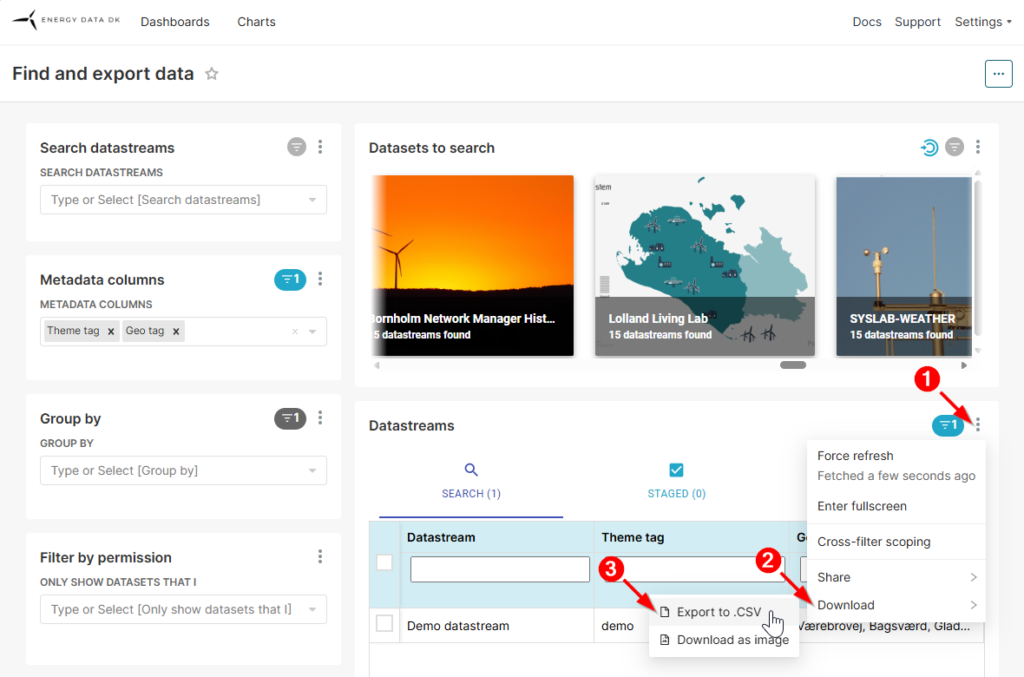
    Find datasættet du vil visualisere som beskrevet her.

    Tryk på ikonet, valg Download, og Export to .CSV

Trin:

  1. Start ved at trykke på knappen og valg definitionsfilen.
    En liste af datastrømme bør nu blive vist på venstre side af skærmen.
  2. Valg datastrømmene som du vil danne grafer for.
  3. Udfyld din API nøgle.
  4. Udspecificer start- og slut datoerne for at vælge det tidsrum du vil vise grafer for.
  5. Tryk på knappen.

Når du har gennemført disse trin bør du se grafer når alt data er blevet hentet. Forsinkelsen afhænger af den mængde data som skal hentes.

Dashboards

En dashboard er som regel et overblik over hvordan ting står til. Derfor vil man almindeligvis abonnere på en MQTT broker for at kontinuerligt modtage de seneste værdier. Du kan kan også vælge at hente de seneste værdier i et bestemt tidsinterval i stedet for. Nedennunder er eksempler af dashboards som gør brug af EnergyDataDK API‘et.