Indholdsfortegnelse

Platform Vejledning

Introduktion

Denne brugermanual har til formål at give dig en hurtig introduktion til, hvordan du bruger EnergyDataDK.

Venligst meld fejl i dette dokument eller forbedringsforeslag til : energydataDK@dtu.dk.

Terminologi

For bedre at forstå denne vejledning og bruge EnergyDataDK effektivt, er det nyttigt at være bekendt med et par nøglebegreber.

Disse begreb er beskrevet i Tabel 1 nedunder.

TermMeaning
Datastream A datastream is like a channel where data from a sensor, measurement device or similar is received.
All observations at the channel are a tuple with a time stamp for when the observation was measured and the measurement itself, i.e., the “value”. All timestamps in energydata.dk are in UTC time.
Each datastream is described by a number of mandatory tags (metadata) that qualify the data.
DatasetA dataset is a collection of related datastreams.
Owner The owner of a dataset is the user who has the rights to manage it.
GroupA collection of users is called a group, they all share the same privileges, i.e., which datasets they can access and what privileges they have for the dataset (read / write access).
Administrator (group)An administrator is a group member with additional privileges. Administrators can manage group membership by adding or removing users. They can grant access to datasets by assigning licenses to the group. However, administrators can only grant access to datasets they own.
Member (group)A user can be a member of a group and, through that membership, gain access to the datasets associated with the group.
License Read or write access to a dataset is controlled by a license that is assigned to the group. This license defines the level of access the group has to the dataset.
PublicA privilege that makes it possible to view a dataset, but not read or write the data into it.
Open Dataset"A public dataset that provides free access for energydata.dk users for reading the data.
ReadA read privilege allows users to view a datastream in the preview window, export the data to a CSV file, or access the data via the API for reading purposes.
WriteA privilege that makes it possible to insert data to a datastream via an API.
TopicA unique label for a datastream. The topic is used when inserting or requesting data for a datastream via an API.
TagA tag is a descriptive metadata label used to characterize a datastream, helping to define its purpose or category and making it easier to search, filter, or organize.

Tilmelding og login

For at komme til EnergyDataDK’s login-side skal du vælge Login i sidemenuen (fig. 1). Siden er også tilgængelig på denne adresse: https://admin.energydata.dk/login.
Figure 1. Login mulighed i menuet
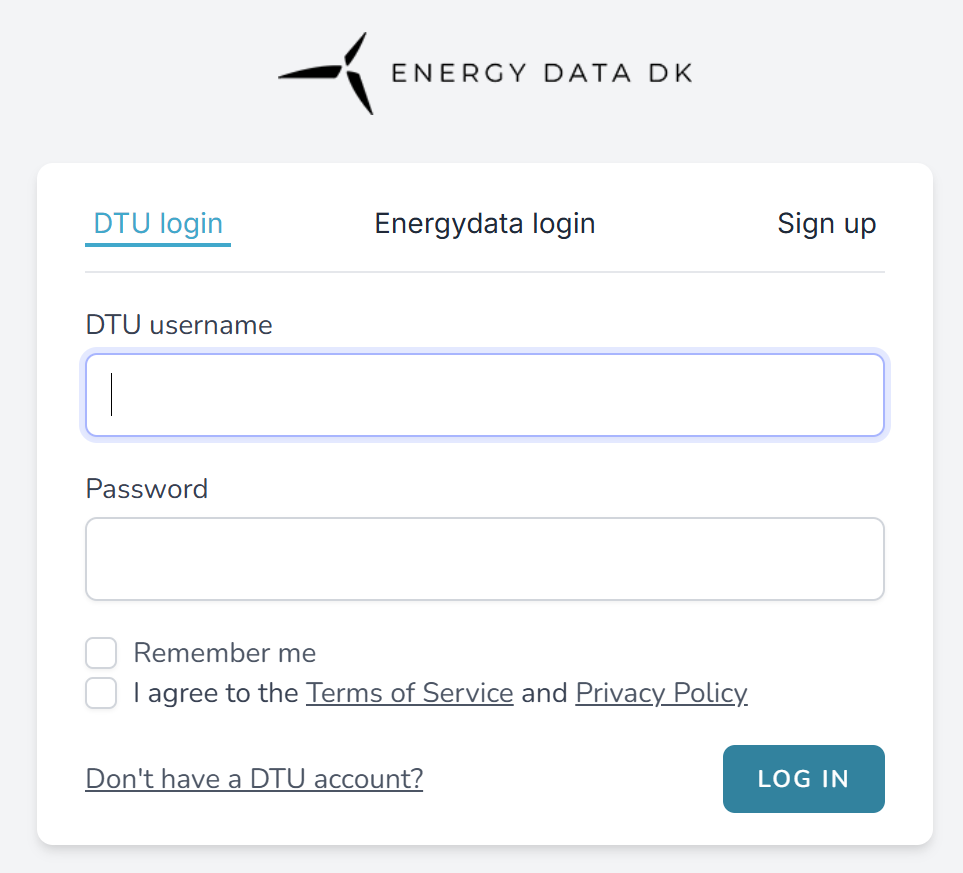
Når du besøger adressen bør du se login siden som bliver vist i Figur 2.
Figur 2. Tilmelding og login

DTU Bruger

Som DTU bruger, dvs, medarbejder eller student, selekter venligst DTU login fanen.

Du skal indtaste dine DTU-loginoplysninger, og første gang du logger ind, skal du læse og acceptere vilkår for brug (Terms of Service) og privatlivspolitikken (Privacy Policy) og bekræfte dette ved at sætte kryds i afkrydsningsfeltet.

Ekstern bruger

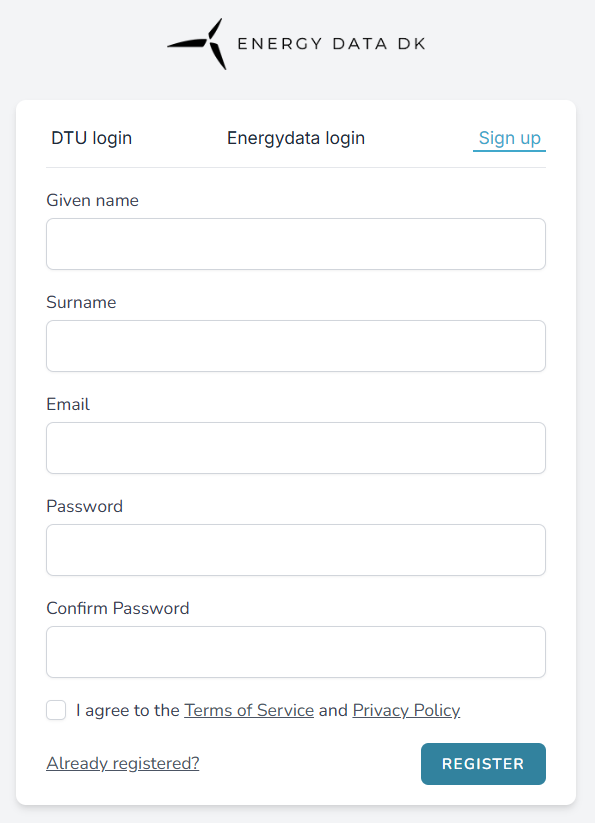
Brugere som ikke er knyttet til DTU, vælg Sign up fanen ved første log ind og udfyld formularen som er vist i Figur 3.

Gå bagefter til fanen Energydata login og log ind med den e-mail og adgangskode, som du valgte ved oprettelsen.

Figur 3. Tilmeldingsformularen

Two-Factor Authentication

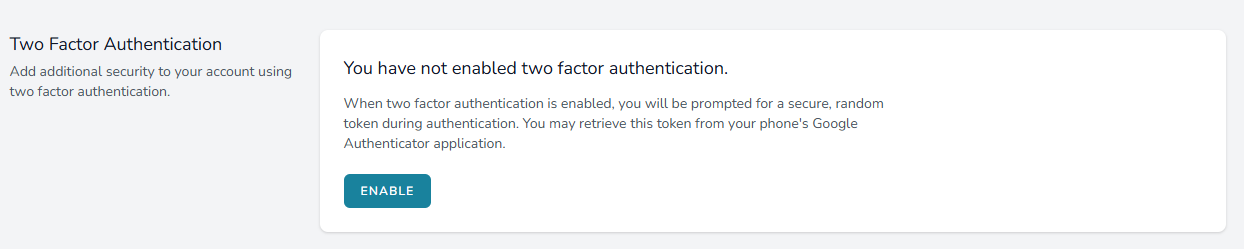
For yderlige sikkerhed kan du slå Tofaktorgodkendelse til.

For at slå 2FA til:

  1. Gå til Settings → Profile → Two-Factor Authentication (Fig. 4) → og klik på Enable.
Figur 4. Tofaktorgodkendelse

At finde et Dataset

Når du tilmelder dig EnergyDataDK, får du automatisk adgang til alle åbne datasæt.

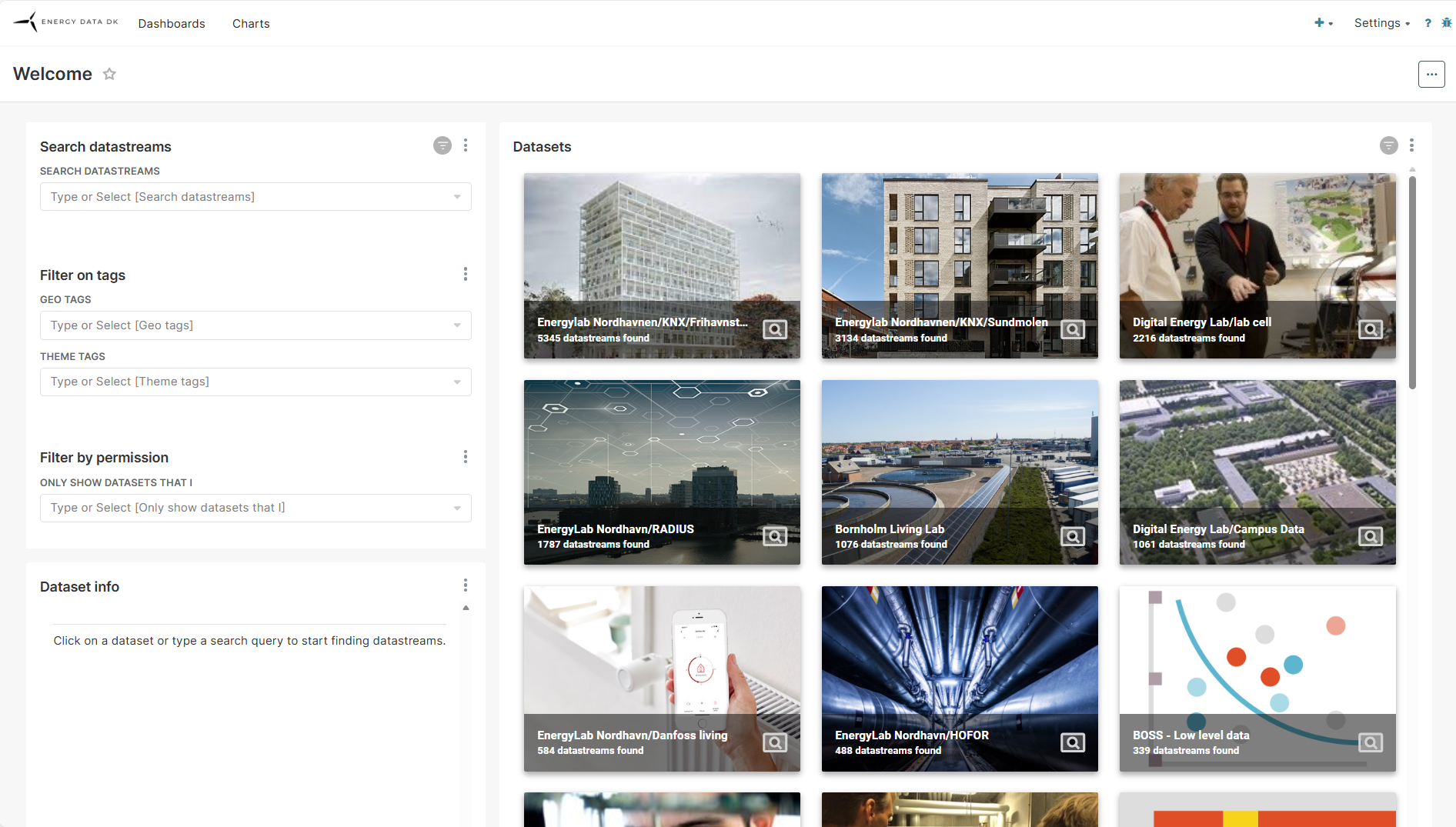
Efter login vil du blive præsenteret for en hovedside (fig. 5). Til højre vil du se små grafiske felter, der repræsenterer forskellige publicerede datasæt i EnergyDataDK.

På venstresiden er forskellige søgemuligheder,som kan begrænse visningen af datasets til kun dem med emner som du er interesseret i. Disse muligheder bliver beskrevet nedunder.

Figur 5. Startsiden

I venstre side af forsiden (Fig. 5) er der en søgefelt og en filtreringsformular.

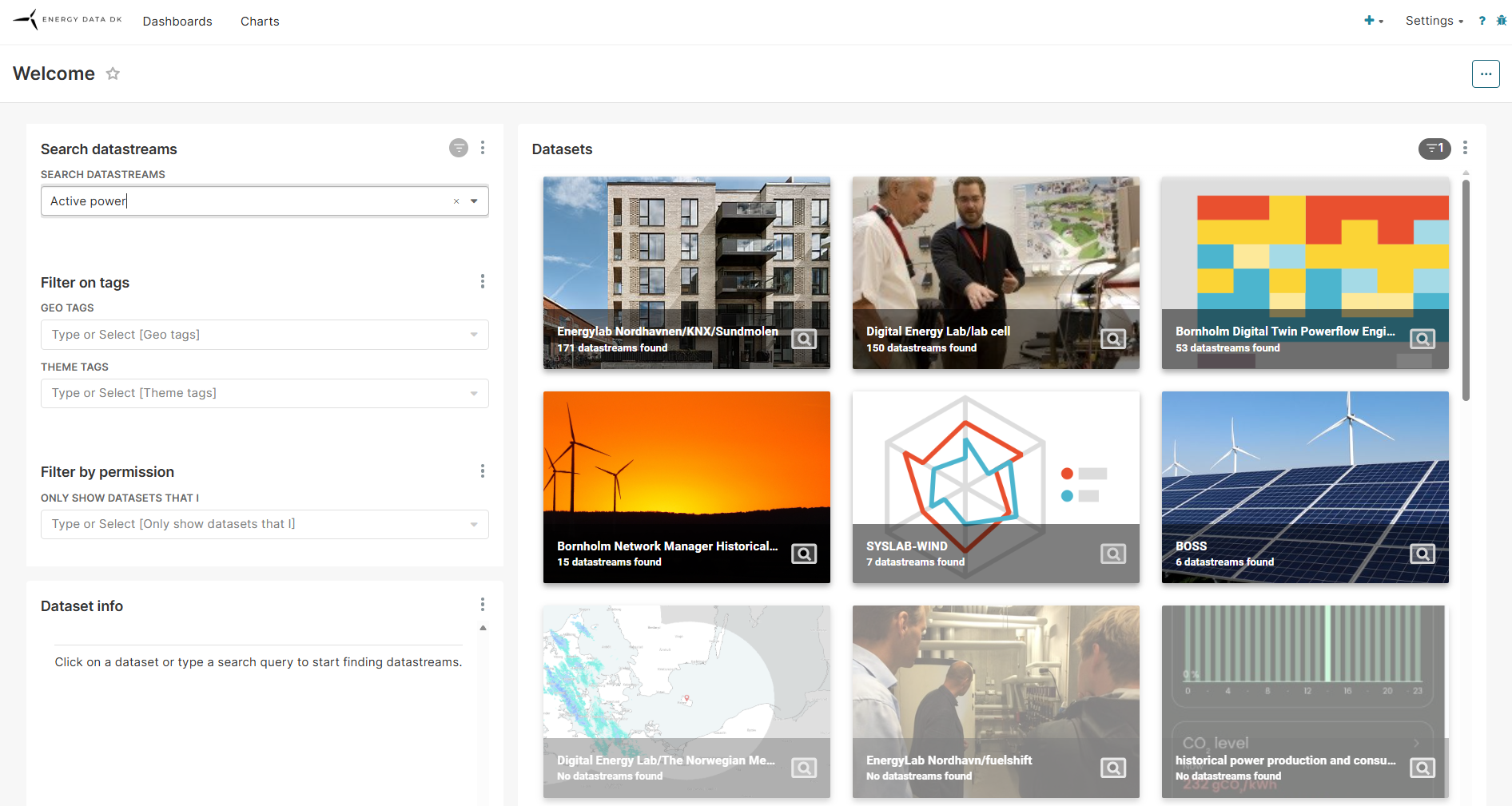
I søgefeltet kan du indtaste en søgestreng for at søge efter et datasæt. Søgemaskinen søger efter et match i alle dele af metadataene og beskrivelsen af de tilgængelige datasæt. Søgemaskinen fungerer som andre søgemaskiner, så du kan f.eks. indtaste »Aktiv effekt«, og søgningen vil finde alle datasæt, der indeholder datastrømme med søgestrengen i deres metadata eller beskrivelse. Resultatet vises som antallet af datastrømme, der matcher søgestrengen (Fig. 6).

Figur 6. Søgeresultat

I ovennævnte eksempel blev 6 datasets fundet som matcher søgningen. De øvrige datasets indeholder ikke nogle datastreams hvilket er indikeret med deres falmede farver og meldingen “No datastreams found” på fliserne.

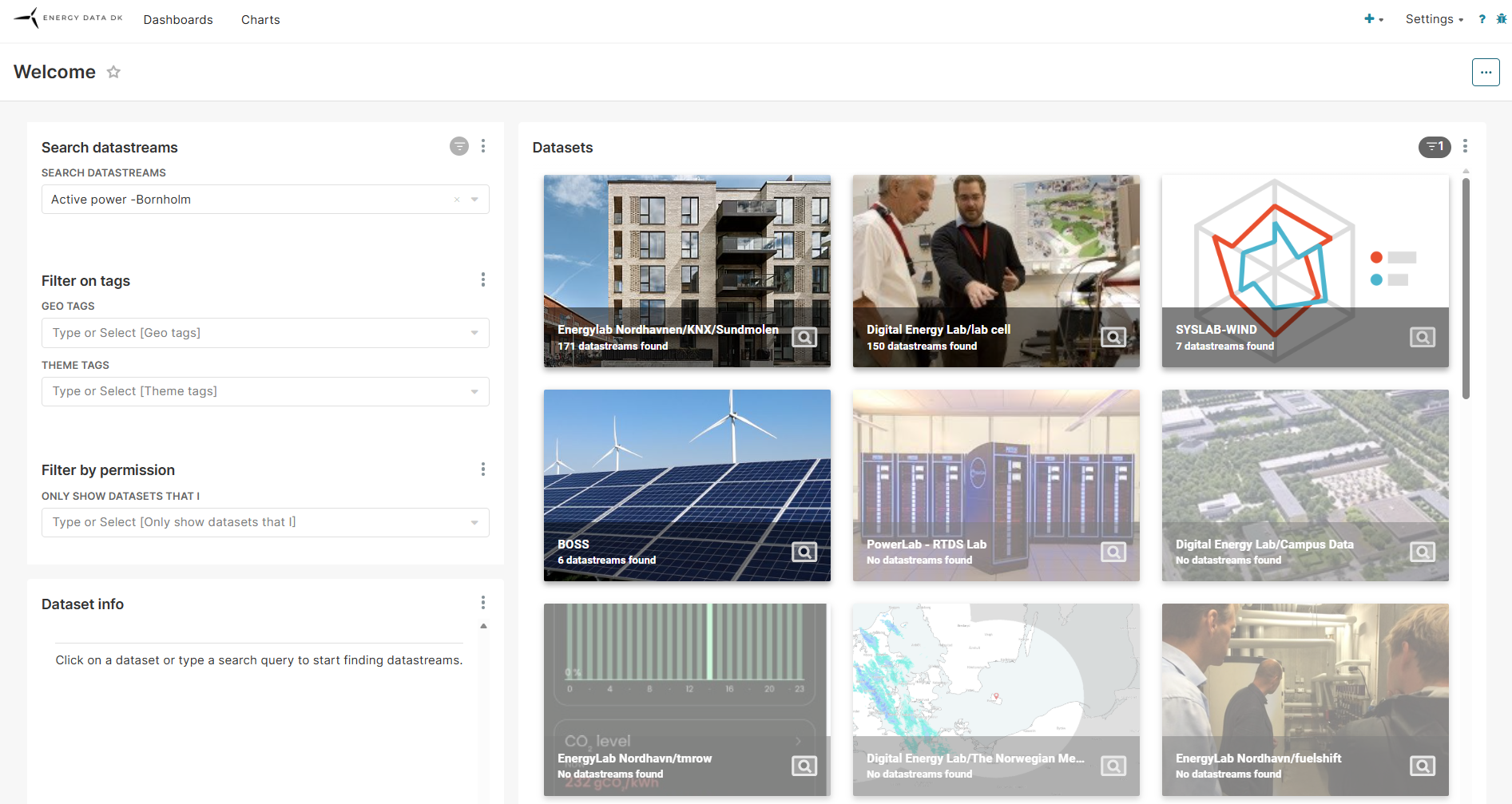
En søgning ka gøres mere præcis ved brug af operators, f.eks. kan du søge på “Active power” og undlade matches som indeholder “Bornholm” ved at søge på “Active power -Bornholm”. Resultatet af søgningen bliver vist i Figue 7.

Figur 7. Detaljeret søgeresultat
Resultatet er nu at kun 4 datasets matcher din søgning.
Bemærk venligst: Vær opmærksom på, at søgemaskinen bruger en fuzzy søgealgoritme. Derfor finder den matches, der ligner din søgestreng, men ikke nødvendigvis et eksakt match.
Hvis du f.eks. søger efter “fuse”, vil den også vise resultater for “frequency”, fordi ordene “frequency” og “fuse” er tilstrækkeligt ens til at resultere i et hit.
Bemærk venligst: Søgningen ser gennem beskrivelse og metadata af datastrømme, som er oprettet af dataejerne. Det er muligt, at de ikke er detaljerede nok til at blive kombineret i søgningen.

Filtrering på tags

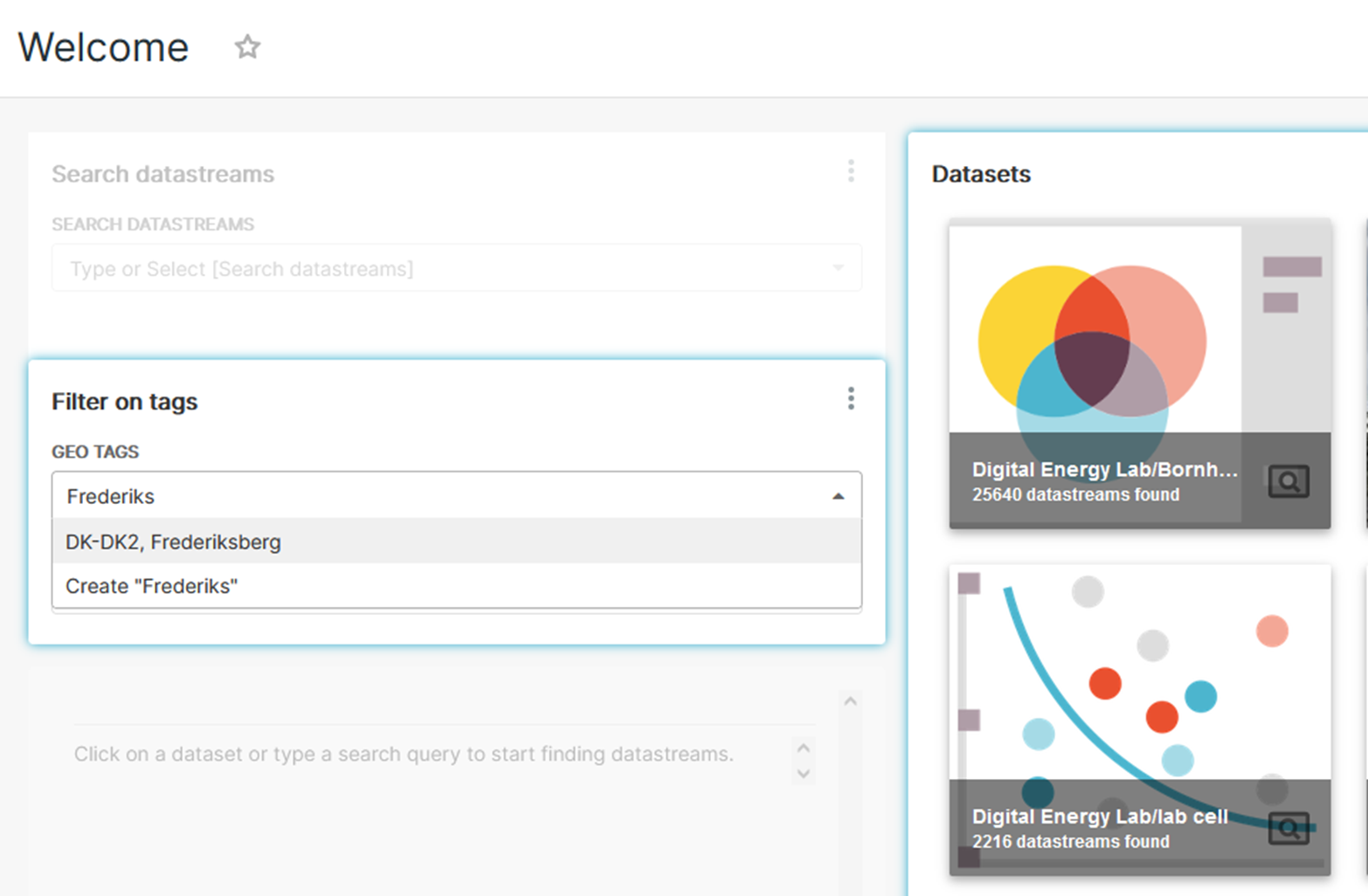
I sektionen Filter on tags kan du tilføje filtre til din søgning (Fig. 8). Kun de datasæt, der indeholder datastrømme, som matcher filteret og søgestrengen, vil blive vist.

Figur 8. Tag Filter

I afsnittet Geo tags kan du indtaste en geografisk placering. Tekstfeltet er en rullemenu, der viser en liste over alle tilgængelige geotags. Tilgængelige geotags omfatter alle deklarerede geotags på tværs af alle datastrømme, der er defineret i EnergyDataDK.

Det samme princip gælder for Theme tags.

Filtrering på rettigheder

Sektionen Filter by permission (Fig. 7) giver dig mulighed for at indsnævre de viste datasæt baseret på de specifikke adgangstilladelser, du har fået tildelt (Own, Read, Write). Denne indstilling hjælper med at forenkle visningen ved at fjerne de datasæt, som du ikke administrerer adgangen til, hvilket resulterer i en mere overskuelig og fokuseret side.

Databeskrivelse

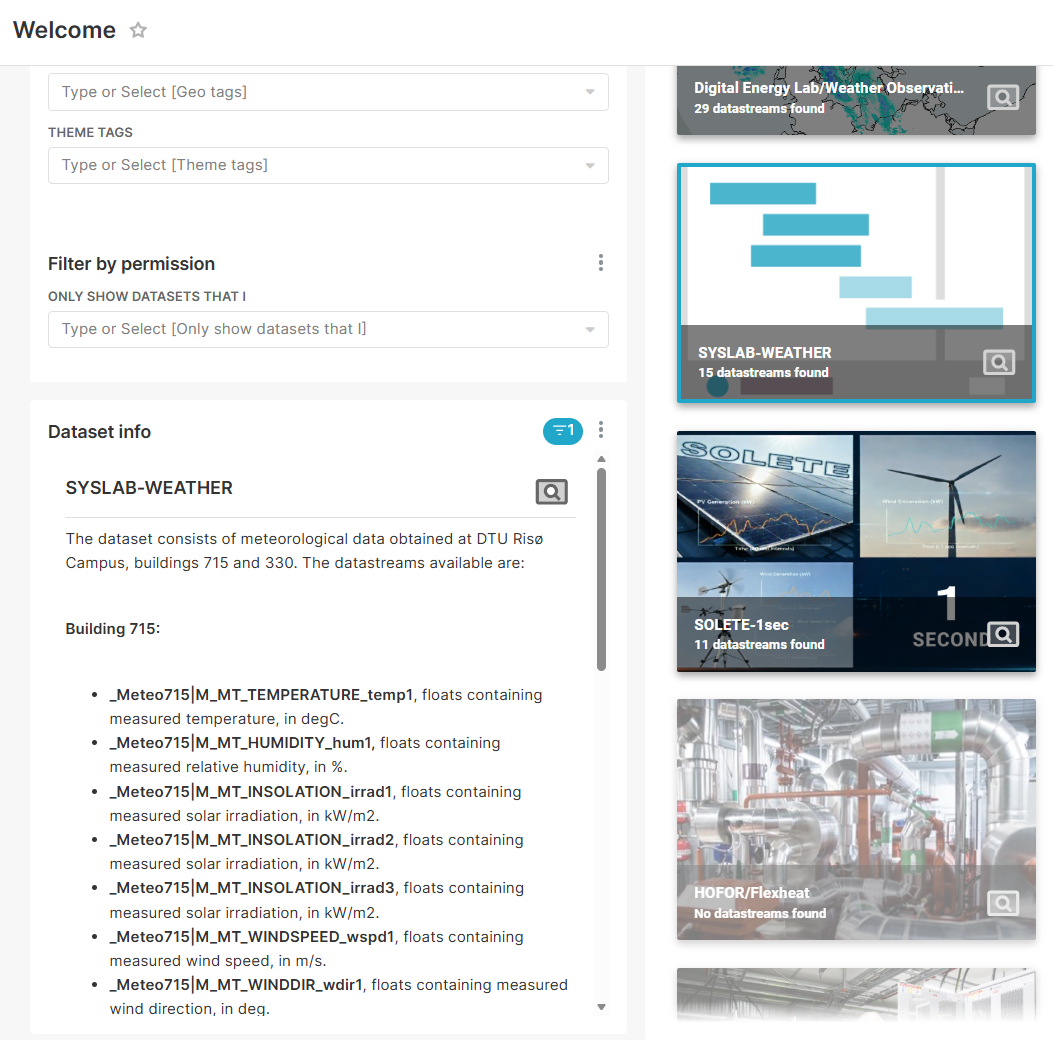
When you select a dataset, the frame around the tile will be blue and to the left you will see a description of the data (Fig. 9).

Figur 9. Dataset beskrivelse

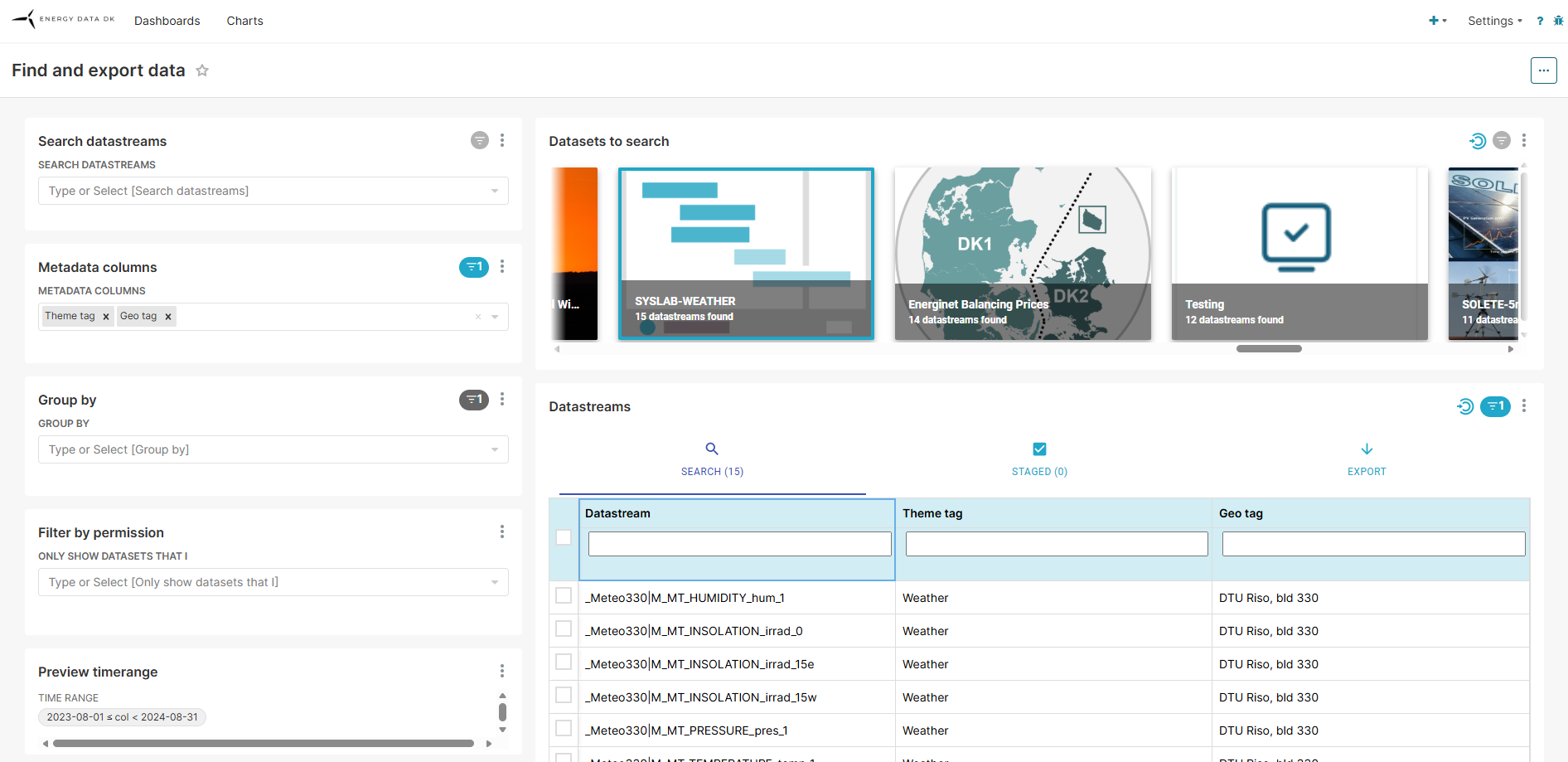
Hvis du er tilfreds med dataet i datasættet kan du trykke på forstørrelsesglasset i den nedre højre hjørne af datasæt flisen. Ved at gøre dette bliver du sendt videre til til datastrømvisningen af den pågældende datasæt ( Fig. 10). Datastream view er der, hvor du kan inspicere dataene og vælge at downloade dem.

Figur 10. Datastream view

Inspektion af Datastream

Datainspektionen foregår på Search fanen på Datastrøm visningen (Fig. 10). Her kan visuelt inspicere dataet og gennemgå metadata af datastreamsne.

Data forhåndsvisning

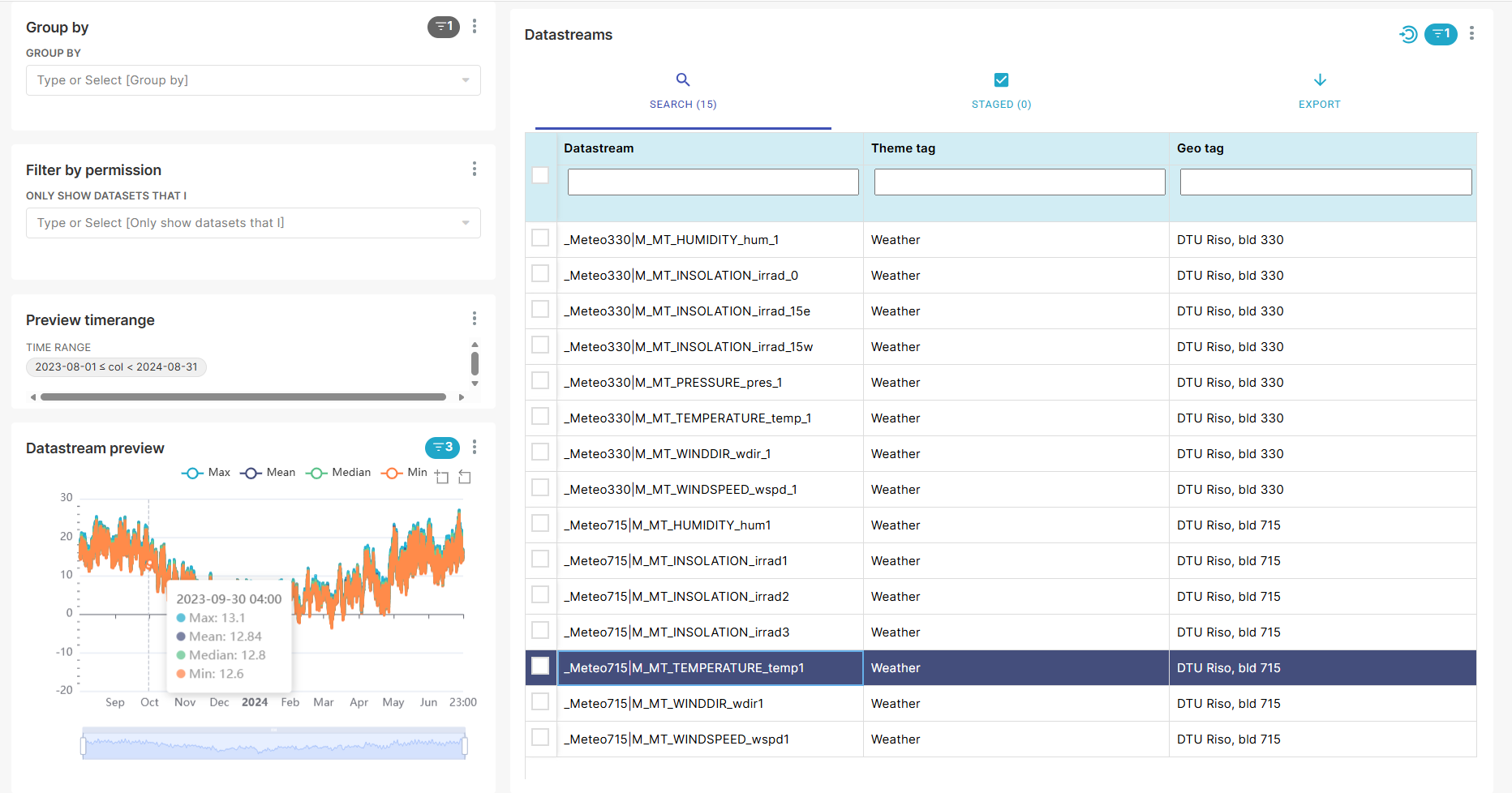
Hvis du har adgang til datasættet, kan du inspicere hver enkelt datastrøm i Datastream preview vinduet (Fig. 11) , ved at klikke på en bestemt datastream.

Figur 11. Datastream preview

I forhåndsvisningsvinduet vil en graf blive vist for:

  • Max
  • Mean (gennemsnit)
  • Median
  • Min

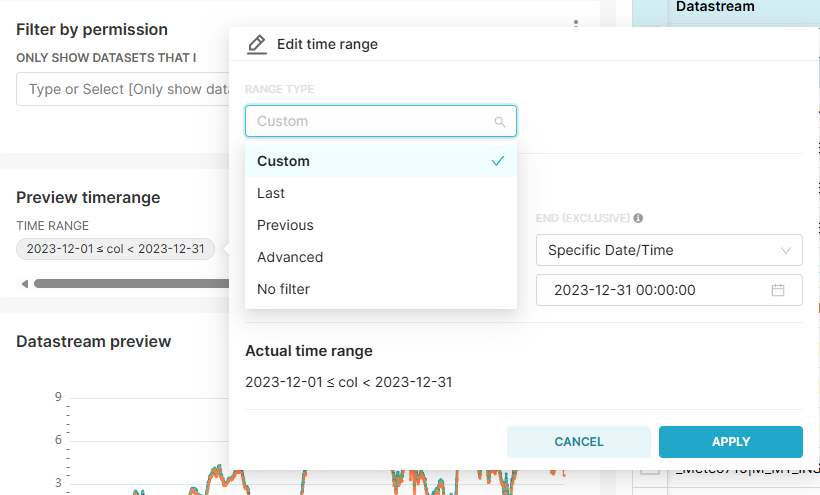
Data bliver vist for standard tidsrummet (en uge). Du kan slå målinger til og fra ved at klikke på deres respektive ikoner. Tidsrummet kan tilpasses i forhåndsvisningen afsnittet ( Fig. 12).

Figur 12. Forhåndsvisning af tidsperiode

Vær opmærksom på at:

Metadata

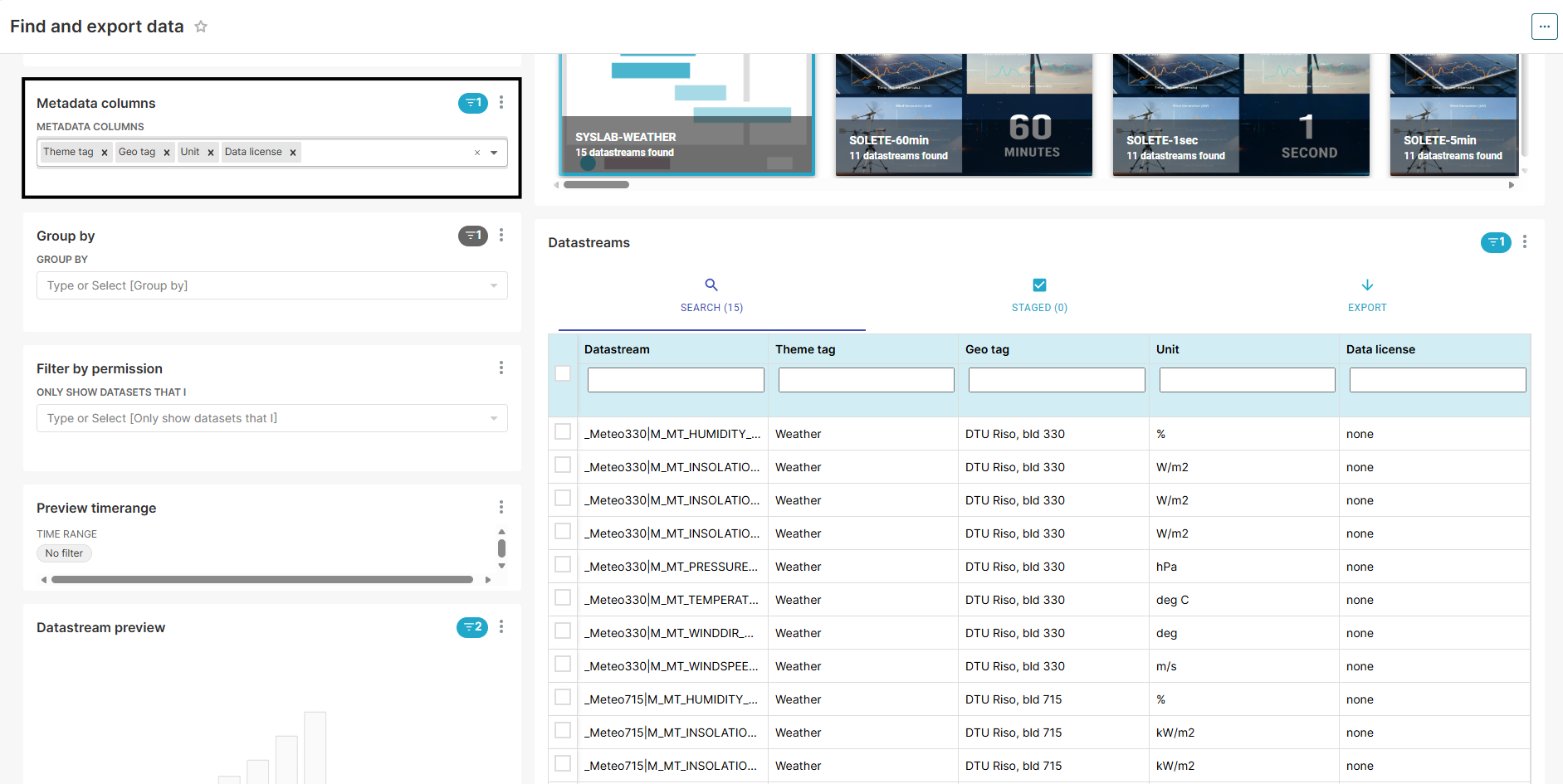
Hver datastrøm indeholder adskillige metadata-felter, som skal udfyldes. Du kan se specifikke metadata ved at vælge de ønskede elementer i sektionen Metadata columns.
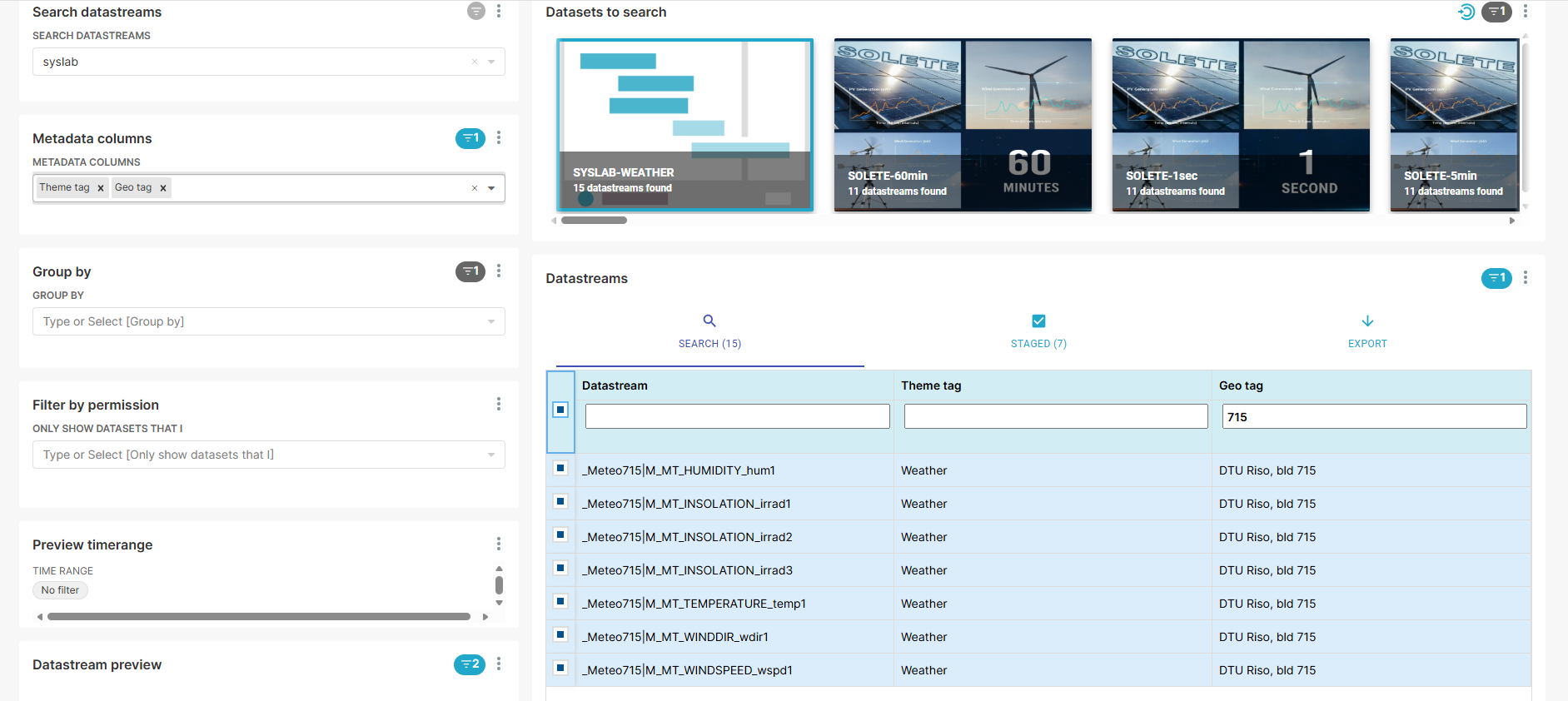
De valgte metadata vil derefter fremgå som ekstra kolonner i datastrømstabellen ( Fig. 13).
Figur 13. Metadata kolonne udvalg
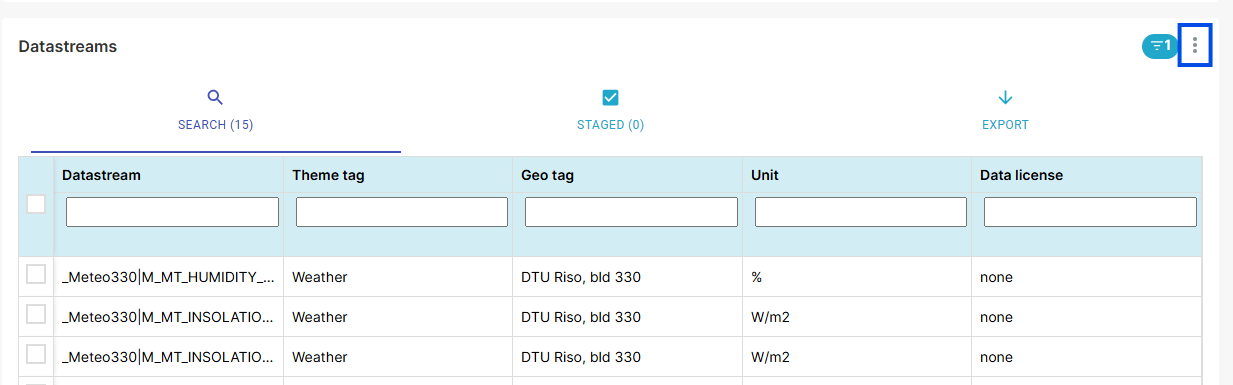
Du kan downloade de komplette metadata for den selekterede datasæt ved at klikke på ikonet, som er placeret i den øverste højre hjørne af datastrøm visningen (Fig. 14). Denne download indeholder metadata for alle datastrømme, samt deres respektive navne og ID’er.
The 'Datastreams' dashboard view. At the top, there are three tabs: 'SEARCH (15)', 'STAGED (0)', and 'EXPORT'. A blue box highlights a vertical three-dot (kebab) menu icon in the top right corner. Below the tabs is a data table with filterable columns for Datastream, Theme tag, Geo tag, Unit, and Data license. Each column header has a text input field for filtering.
Figur 14. Metadata download vindue

Filter

Du kan filtrere datastreams på to måder:

  1. Søg i metadata (Fig. 15a ): udfyldt et nøgleord eller frase i hvilken som helst metadata kolonne for at finde matchende datastreams.
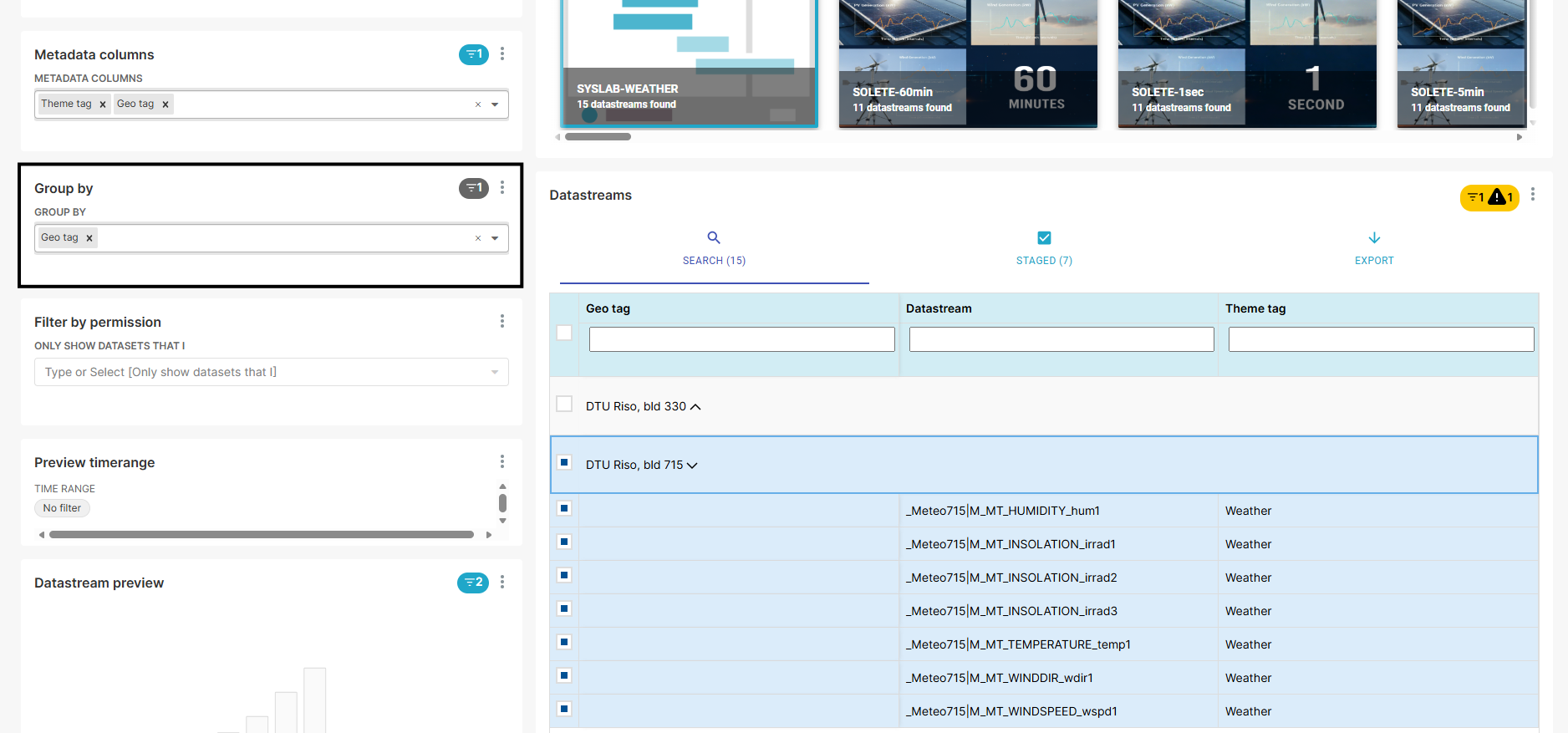
  2. Grupper ved metadata (Fig. 15b ): Selekter et metadata felt for at gruppere datastreams for at nemmere kunne sammenligne.
Figure 15a. Datastream udvalg ved brug af filter
Figure 15b. Datastream udvalg ved brug af "Group by"

Dataeksport

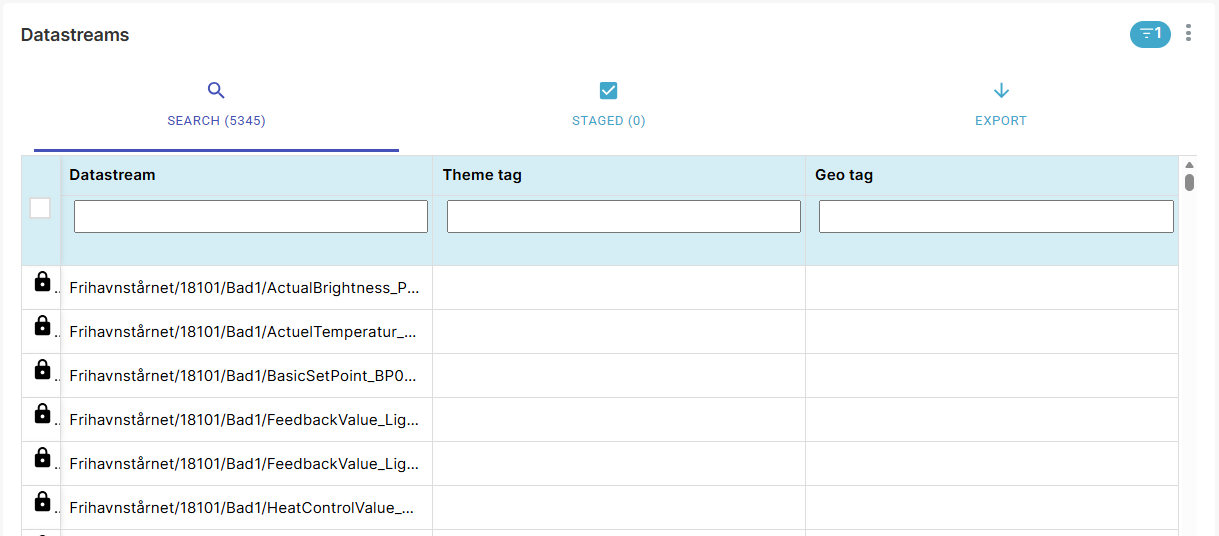
Alle datasets du har læserettigheder til kan eksporteres. F.eks. du kan downloade en dataset helt eller delvis. Læserettigheder er indikeret af en afkrydsningsfelt i datastream vinduet ( Fig. 15a ), hvor en hængelås indikerer manglende rettigheder (Fig. 18a ).

Data kan downloades direkte fra hjemmesiden eller ved at bruge API’erne.

Dataeksport via CSV

Eksport af et datasæt resulterer i et link til en CSV-fil, som kan downloades. Linket sendes i en mail til den e-mailadresse angivet i din profil. Du vælger en strøm som skal inkluderes i eksporten, ved at markere feltet til venstre for datastrømmen ( Fig. 15a ).

Staged

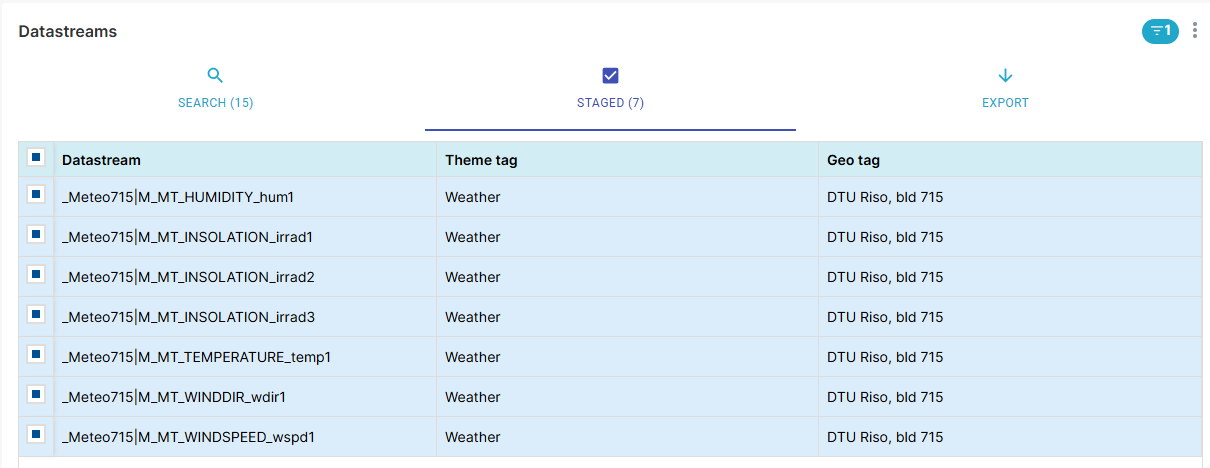
Staged fanen viser alle datastreams som du har selekteret for at blive eksporteret. Dette giver dig mulighed for at kontrollere at de rigtige datastreams blev valgt inden download.
Dette er især nyttigt når du kun skal bruge et udpluk af store datasets, f.eks. 25 datastreams ud af tusindvis af datastreams.
Figure 16. Staged data
Eksport
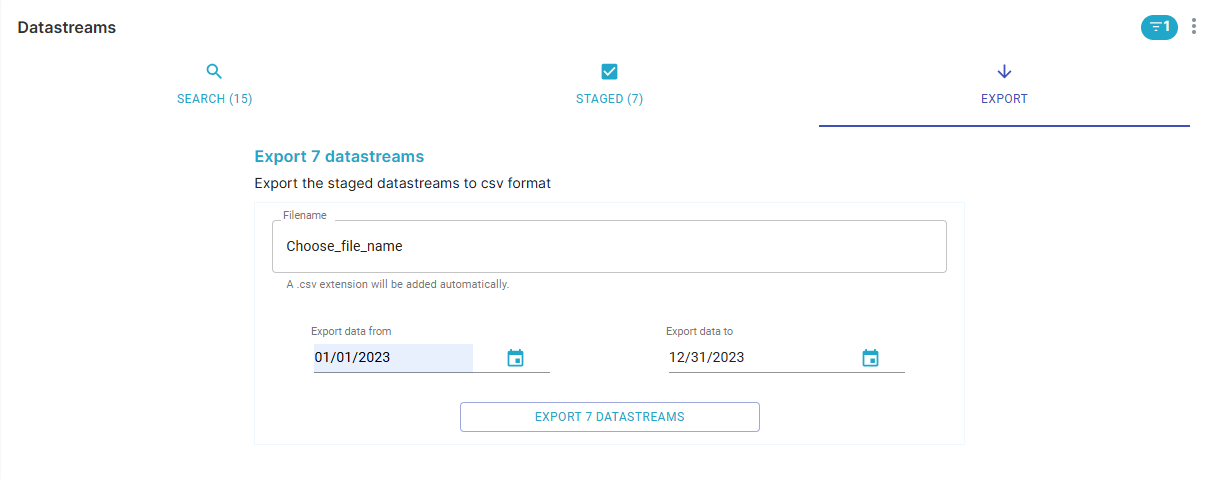
Export tab, kan du angive navnet på filen til dit downloadede datasæt, samt angive den ønskede tidsperiode for hvilken du vil eksportere data.
Figur 17. Datastrøm eksport

Som udgangspunkt bliver eksportfilen navngivet “Energydata export DD-MM-YYYY hh-mm-ss”, dvs. dato og tidspunkt for eksporten. Du kan dog vælge et andet navn efter dine egne behov og præferencer.

Eksportfilen er en CSV-fil som bliver sent til din email. Filen indeholder en kolon til hver datastrøm som blev selekteret til eksport, samt en kolon som indeholder tidsstemplet for observation. Hver kolonneoverskrift er navngivet efter følgende standard:

<datastream name>|<datastream topic>|<datastream property ID>

“Topic” and “property ID” er nødvendige, hvis du ønsker at bruge data-API‘erne.

Dataeksport Via API

For at downloade data ved brug af API‘erne skal du have kendskab til enten MQTT emnet af datastrømmene eller deres ID’er. Instruktioner til hentning af disse oplysninger er beskrevet i Topic and Datastream ID retrieval afsnittet af vores API Guide. Du kan også finde en detaljeret beskrivelse af hvordan man bruger API‘erne i samme vejledning.

Få adgang til data

Når du er oprettet som bruger i EnergyDataDK har du adgang til alle åbne datasæt.

Selvom datasættene er frit tilgængelige, kan de have licensbetingelser, som du skal overholde. Du kan finde disse betingelser i beskrivelsen af datasættet (Fig. 9) eller i datastrømmens metadata ( Fig. 13).

Du er ansvarlig for at imødekomme disse betingelser.

Se adgang

Hvis du kun har se-rettigheder til datasættet, vises et hængelåsikon til venstre for hver datastrøm (fig. 18a). Dette indikerer, at du ikke har tilladelse til at få adgang til dataene.
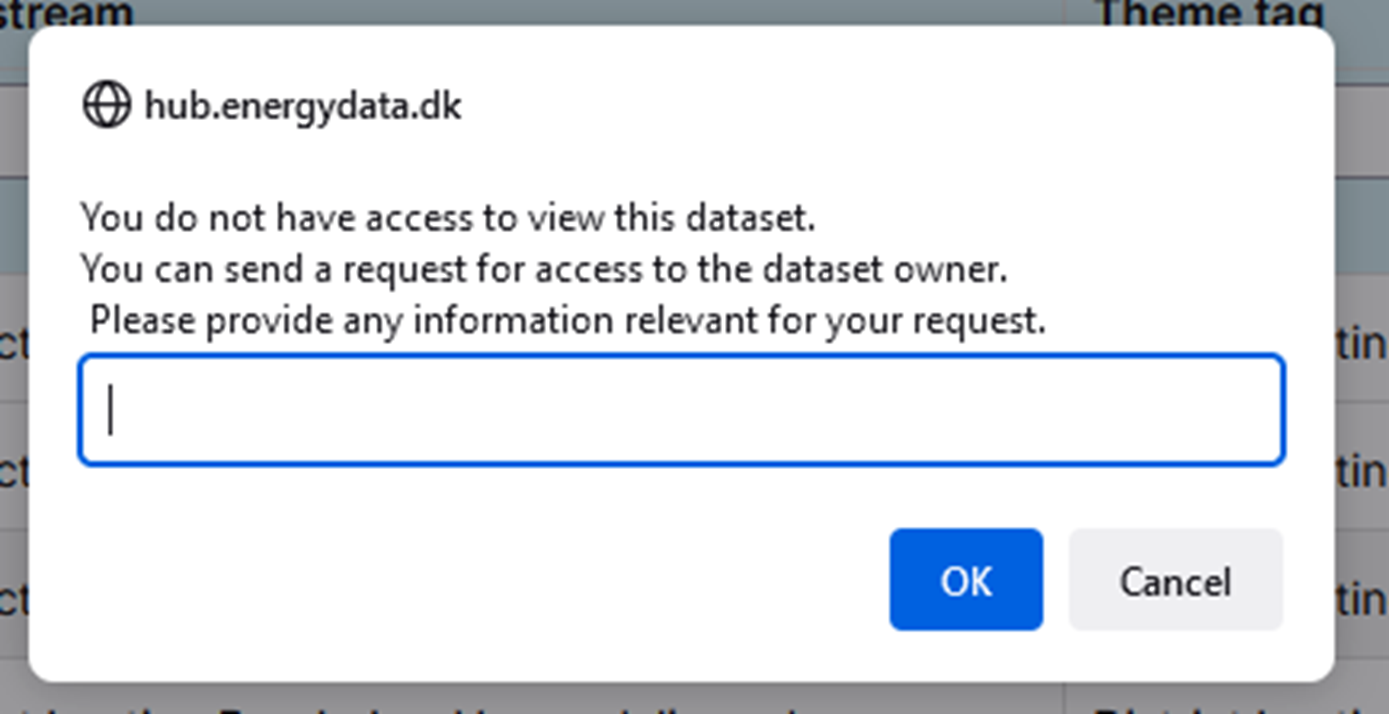
For at få adgang skal du kontakte ejeren af ​​datasættet. Du gør dette ved at klikke på hængelåsen. En formular vises (fig. 18b), hvor du kan anmode om adgang ved at udfylde formularen. Ejeren af ​​datasættet vil modtage en e-mail fra systemet og beslutte, om du vil have adgang.

I beskrivelsen af et dataset (Fig. 9) bør også være beskrevet hvem ejer det. Du kan derfor også vælge at skrive til dem direkte for at bede om adgang til datasettet.

Figur 18a. Datastream vindue - ingen adgang
Figur 18b. Formular til anmodning om adgang til datasæt

Ikke-offentliggjort data

Hvis du kender til et eksisterende datasæt fra en dataejer (f.eks. en projektpartner eller vejleder), der endnu ikke er offentliggjort, vil det ikke blive vist på hjemmesiden, medmindre du har adgang til det.
For at få adgang skal du kontakte dataejeren og anmode om tilladelse til datasættet. Når tilladelsen er givet, vil du kunne søge efter og se datasættet på hjemmesiden.

Log Ud

For at logge ud af systemet skal du åbne rullemenuen Settings og vælge Log out. Din session vil blive afsluttet, og du vil blive sendt tilbage til loginside