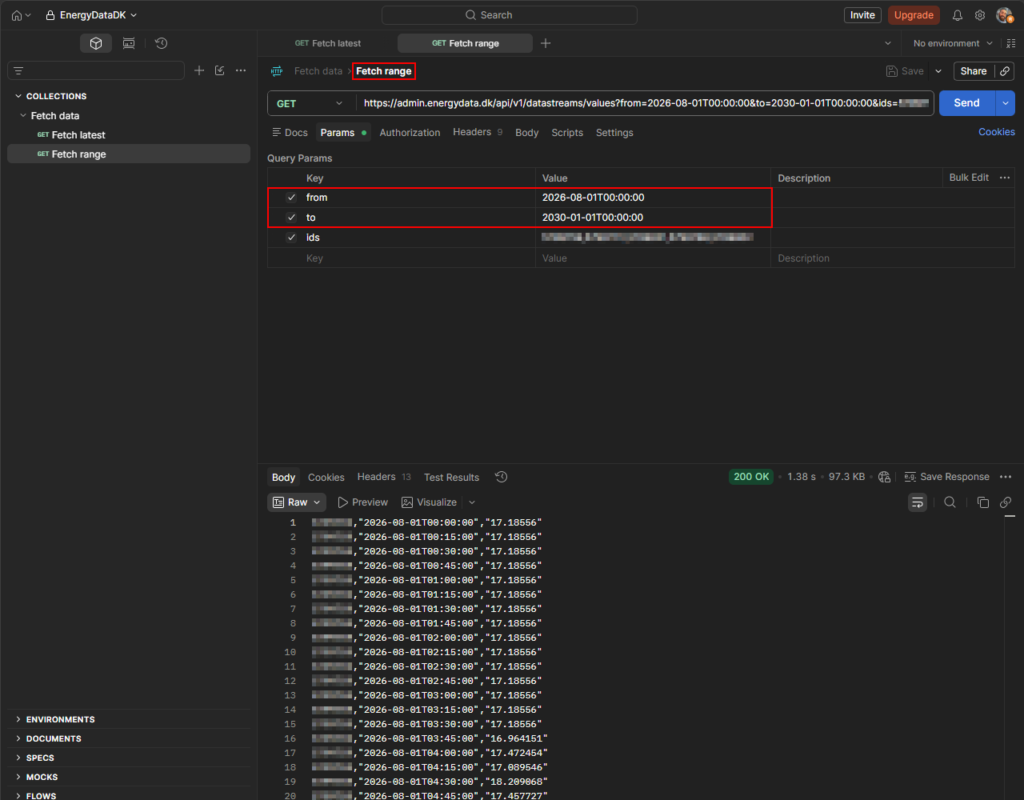
Vi starter med at oprette en worspace. En workspace er den største gruppering i Postman, du kan se det som det overordne tema. Derfor kalder vi i dette tilfælde vores nye workspace “EnergyDataDK” ved at selektere Workspaces i menuet på venstre side af skærmen.
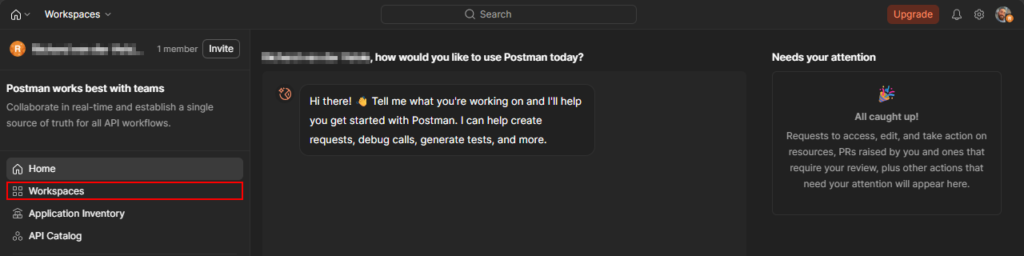
I Workspaces visningen, klik på Create workspace knappen.
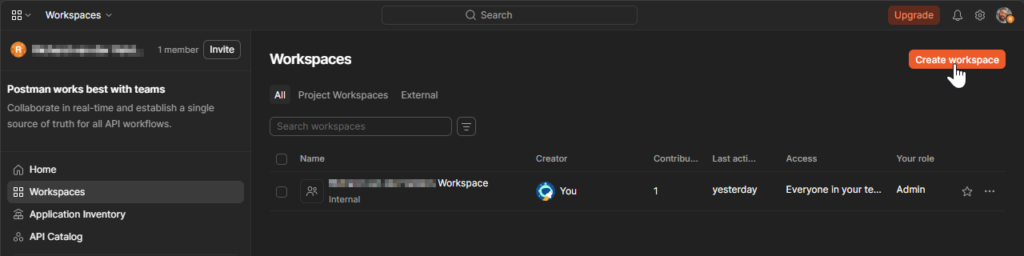
Navngiv din workspace under Workspace name. For eksempel “EnergyDataDK.
Valg Internal under Select workspace type , og valg Only you and invited people under Who can Access.
Disse indstillinger sikrer at du holder styr på hvem kan tilgå din workspace og kan se oplysninger gemt i det.
Gennemfor ved at trykke på Create Workspace knappen.
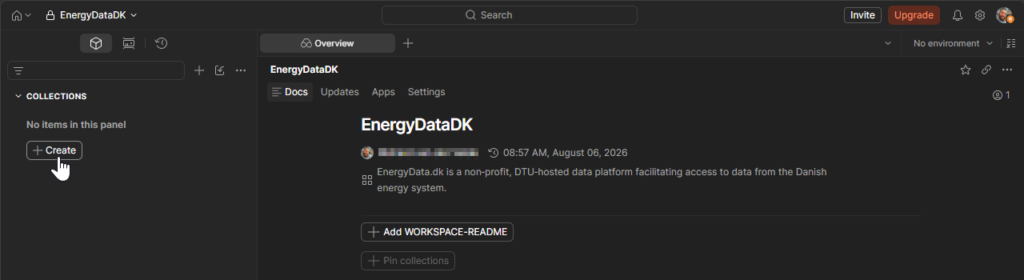
En collection er en samling af requests som har et eller andet tilfældes. I dette tilfælde har vore requests tilfædes at de henter data fra EnergyDataDK APIet, derfor kan vi kalde det “Fetch data”.
I din collection, klik på Create knappen.
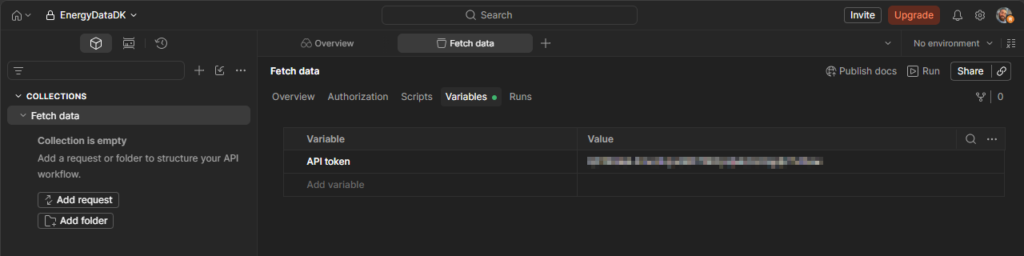
Vi vil gerne bruge samme API token til alle requests i denne collection, derfor opretter vi en variabel og gemmer tokenet i den.
Valg Variables fanen, indtast “API token” under Variable og indtast din API key under Value.
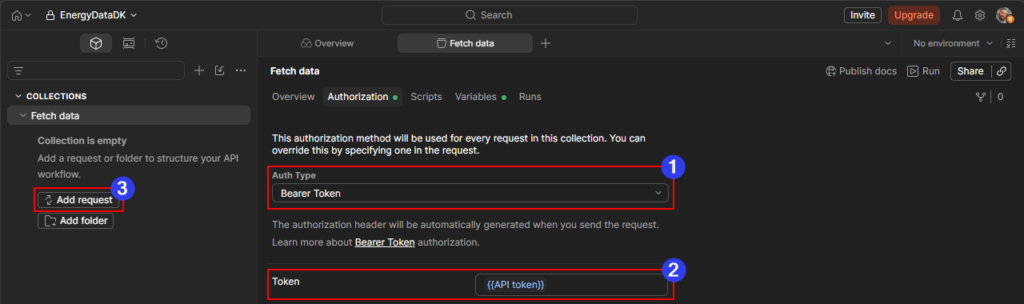
Skift til Authorization fanen.
Vlag “Bearer Token” under Auth Type 1, og indtast “{{API token}}” under Token 2. Denne skaber en reference til variablen du netop har oprettet.
Nu kan vi begynde at tilføje requests.
Tilføje en request ved at klikke på Add request knappen 3 på venstre siden af skærmen.
Denne første request vil blive brugt til at se de seneste værdier som er gemt i datastrømmen. Dette er nyttigt hvis du vil kontrollere om der overhovedet er noget data i datastrømmen, og/eller for at se hvornår data sidst blev modtaget. Dette er især nyttigt hvis du er i gang med opsætning af dataoverførsel til EnergyDataDK og hurtigt vil se om det lykkedes.
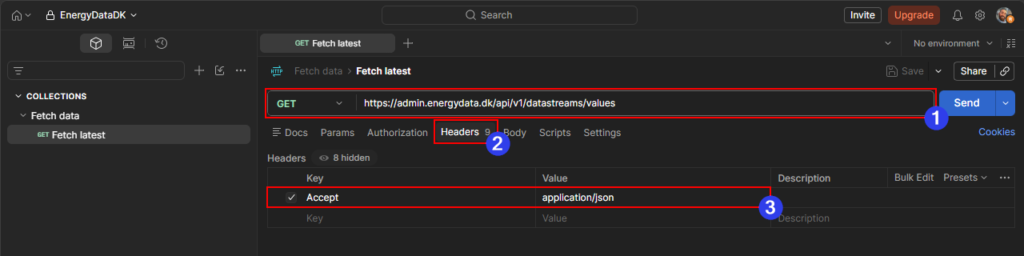
Navngiv denne request “Fetch latest”.
Sikr dig at metoden er GET (standard) og indtast følgende URL i URL feltet 1: “https://admin.energydata.dk/api/v1/datastreams/values”.
Valg Headers fanen 2, og selekter “Accept” under Key og indtast”application/json” under Value 3.
Skift til Params fanen.
Indtast “latest” under Key og “true” under Value.
Indtast “ids” under Key og tast ID’erne af de datastrømmene du vil se de seneste værdier af. Opdel dine ID’er med kommaer og uden mellemrum. For eksempel: “1234,2341,3412”.
Tryk på Save knappen for at gemme dine indstiller og tryk på Send knappen. Det burde resultere i en grøn “200 OK” status.
Hvis der er data i din datastrøm vil du nu se det i bunden af skærmen.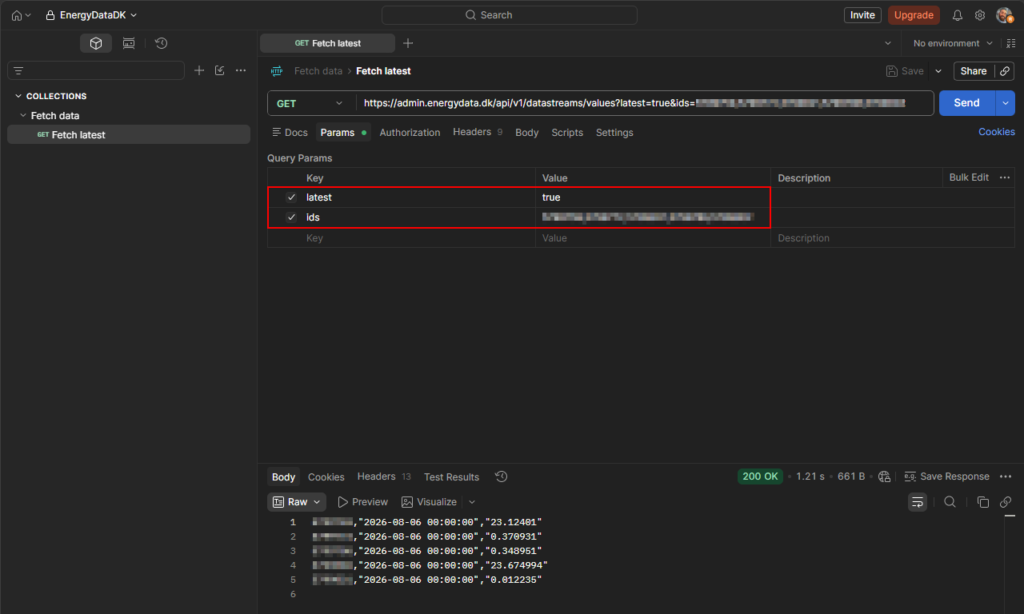
Hvis du ikke kun vil have de seneste værdier, og i stedet for vil have data fra et bestemt periode, kan vi lave en kopi af denne request og lave et par små rettelser.
Tryk på ikonet ved siden af det request vi netop har oprettet og valg Duplicate.
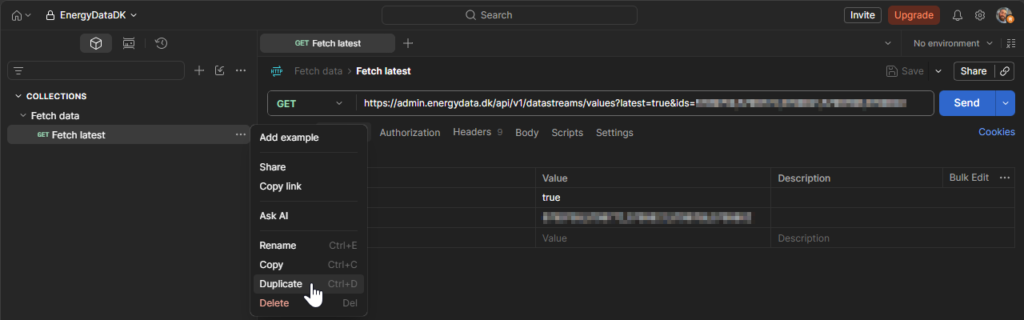
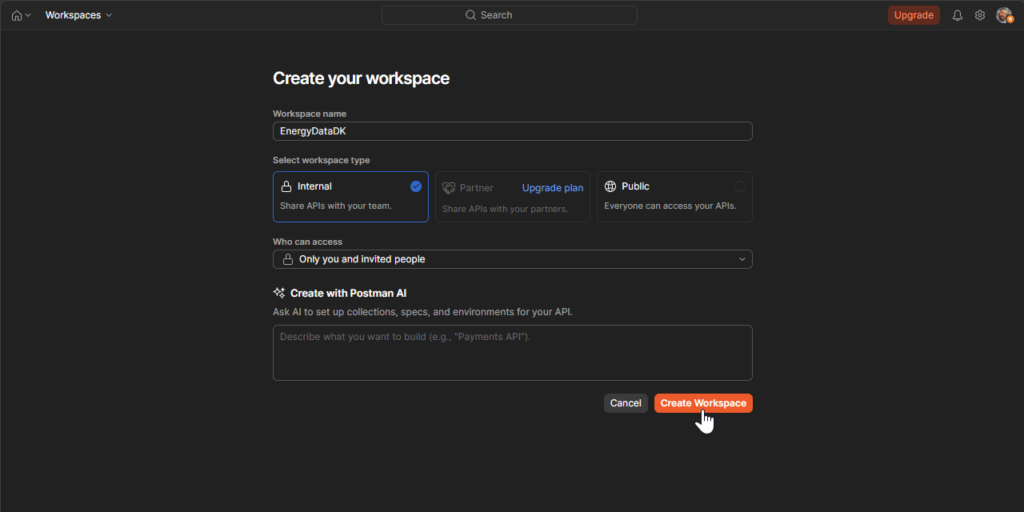
Omdøb dette request “Fetch range”.
Erstat “latest” med “from” og erstat “true” med startdatoen.
Datoen skal være i følgende format: YYYY-MM-DDThh:mm:ss, for eksempel “2026-08-01T00:00:00”.
Tilføj en ny nøgle: “to” og tilføj slutdatoen som værdi.
Klik på Save knappen for at gemme dine ændringer og klik på Send knappen.
Du burde se en grøn “200 OK” status samt data fra den periode du har indtastet.